
コラム
AutoCAD ブロック① ブロックとグループの違い/プロパティ
ブロックは、作図する上で重要な機能のうちの1つです。
ただ、同じ図形を複数配置するというだけではなく、もっとたくさんの使い方があります。
ブロックを上手に使うことでミスを減らし、より効率的に作図することができます。
ブロックについて詳しくなって、作図力をレベルアップしましょう。
ブロックとグループの違い
AutoCADを使い始めた時、誰もが一度は「結局どっちを使えばいいの?」と迷うのがブロックとグループの違いです。
ここでは、ブロックとグループそれぞれの特徴を解説します。
ブロック(Block):「定義」された部品
ブロックは、複数のオブジェクトを1つの「名前付きの部品」として登録する機能です。
一括変更が可能
元のブロックを編集すると、図面内にある同じブロック全てに一括で変更が反映されます。
データが軽い
同じ図形を100個配置しても、図面データには「1個の定義+100個の配置座標」として記録されるため、ファイルサイズを小さくできます。
属性情報
部材番号などのテキスト情報(属性)を持たせることができます。
グループ(Group):「一時的な」まとまり
グループは、複数のオブジェクトを単に「セット」として扱うための機能です。
名前は不要
いちいち名前を付けずに「とりあえずこれとこれを選びやすくしたい」という時に便利です。
編集の自由度
グループ選択オン/オフ(システム変数「PICKSTYLE」)をオフにすると、グループ内の図形を個別に編集することができます。
また、システム変数「GROUPDISPLAYMODE」によって、グリップの表示方法をコントロールできます。
独立性
コピーしたグループは、元のグループとは連動しません。一つを変えても他はそのままです。
グループを他のdwgファイルにコピーすると、グループは解除されます。
|
特徴 |
ブロック |
グループ |
|
主な目的 |
パーツの共通化・再利用 |
作業効率化のための図形整理 |
|
一括反映 |
できる(1つ修正すれば全て変わる) |
できない(個別に修正が必要) |
|
ファイルサイズ |
軽くなる |
変わらない |
|
属性(文字) |
持たせることができる |
持たせられない |
|
解除のしやすさ |
分解「EXPLODE」または「BURST」 |
簡単に解除・一時オフができる |
使い分けの目安
ブロックとグループの使い分けの目安について紹介します。
ブロックを使うべきもの
ボルト、記号など、図面の中で何度も使うものや、後で形状を一斉に変える可能性があるものに使用します。
グループを使うべきもの
特定の図形一式をまとめて移動させたい、複雑な図形の一部を選択しやすくしたいなど、その場限りの操作を楽にしたい時に使用します。
「何度も使うならブロック、その場だけならグループ」と覚えておけばOKです。
プロパティ
ブロック参照オブジェクトには、固有のプロパティが設定できます。
ブロックの作成
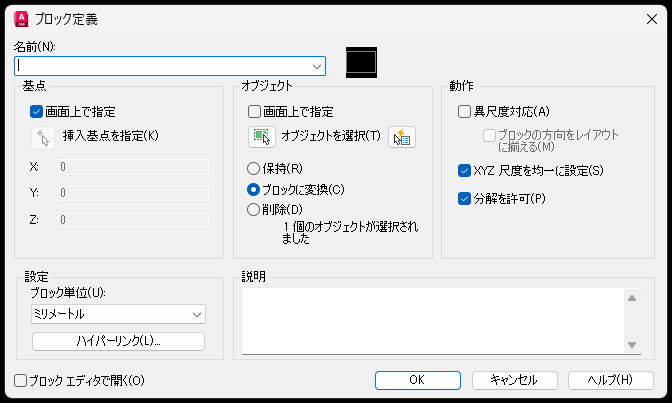
ブロックを作成するには、「ブロック定義」ダイアログボックス(「BLOCK」コマンド)で作る方法と、ブロックとして貼り付け「Ctrl + Shift + V」で貼り付ける方法があります。
ブロックの挿入
ブロックを挿入するには、すでに配置してあるブロックをコピペする方法と、ブロックパレットから配置する方法があります。
名前
ブロックとして貼り付けた場合は、名前は「A$Ce07a7f6b」のようにランダムな文字列になります。
一時的にブロックにするなど、名前を気にしない場合は、名前はランダムな文字列でよいです。
しかし、そうでない場合は、何らかの規則に従ってわかりやすい名前を付ける必要があります。
これは一般的なファイルやフォルダーにわかりやすい名前を付けて管理することに似ています。
何かわからない名前を付けると、後で困るので注意しましょう。
名前は、クイック選択や、ブロックパレットで検索するときに、使います。
例えば「鉛直材-タイプ2-帯筋-側面図」のように、一覧で見たときに探しやすい名前にしましょう。
同じ名前のブロックを別のdwgファイルにコピーした場合
貼り付け先のdwgに同じ名前のブロックが存在する場合、(1個も配置されていなくても、定義されている場合も)貼り付け先のブロックの図形になります。
つまり、コピーした図形と貼り付ける図形の形が異なるということが発生しうるわけです。
|
|
コピー元 |
貼り付け先 |
|
名前 |
A |
A |
|
ブロック定義 |
○ |
□ |
例えば、このように、
Aという同じ名前のブロックが定義されている場合、○のブロックをコピーしたのに、□が貼り付けられます。
解決方法は、以下の2つがあります。
- ブロックの名前を変える方法
- 貼り付け先のdwgのブロック定義が不要な場合は、名前削除でブロック定義を削除する方法
基点
基点は、適切な位置に設定しましょう。
ブロックとして貼り付ける場合は、基点コピー「Ctrl + Shift + C」で指定した基点がブロックの基点になります。
ブロックの図形から遠く離れたところに基点がある場合もありますが、扱いにくいので、やめましょう。
システム変数「GRIPBLOCK」によって、基点のみにグリップを表示するか、ブロック内の各図形のグリップを表示するかをコントロールできます。
XYZ尺度を均一に設定
ブロックは、XY尺度を変更することで、縦横比を変更することができます。
また、X尺度を「-1」にすると左右反転、Y尺度を「-1」にすると上下反転します。
XYZ尺度を変更しない、または均一にすると決まっている場合は、この設定に☑しておくと便利です。
後から、ブロック編集で変更できます。
分解を許可
チェックを外すと、分解コマンドで分解できなくなります。
ブロックの分解を禁止したい場合は、この設定のチェックは外しましょう。
後から、ブロック編集で変更できます。
まとめ
今回は、AutoCADのブロックのグループとの違いとプロパティについて解説しました。
次回は、AutoCADのブロックの他の使い方について解説する予定です。お楽しみに。