
コラム
Navisworksを使いやすくする為の設定
BIM・CIMモデル作成に便利なAutodesk製品。今回はNavisworksを使い始めた方向けに、ソフトをより使いやすくする為の設定をご紹介します。
ソフトのオプション
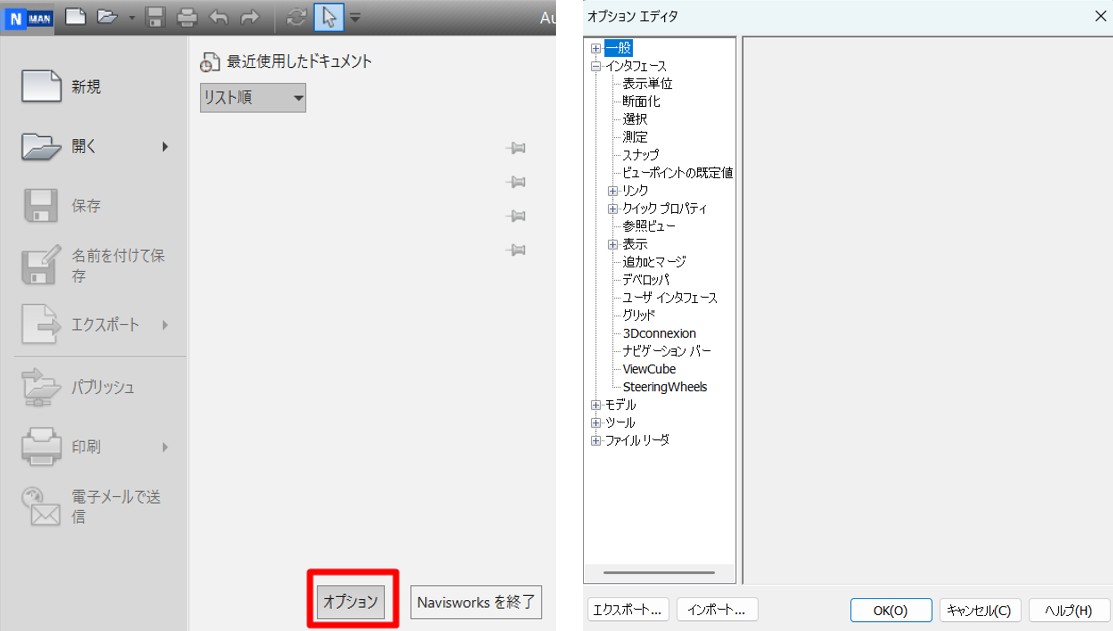
Navisworksのオプションを触ったことはありますか?
データの表示設定などはオプションで変更できます。
自分が使いやすいように設定を変更してみましょう。
【オプションの開き方】
- 左上のNのアイコン>「オプション」から
- 画面上で右クリック>一覧の一番下「グローバルオプション」から
Navisworksの設定
モデルを読み込んだ時の見え方や、読み込む前にすべきおすすめの設定をご紹介します。
グリッド非表示
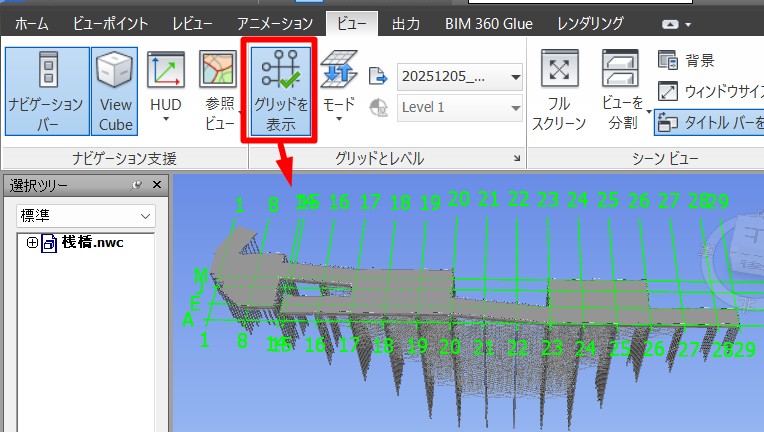
Revitなどで通り芯を入れたモデルをNavisworksに読み込むと、緑色の線で表示されます。初期設定ではこのグリッド線表示がONになっているので、不要な場合はOFFにしましょう。
Navisworksは、Navisworks Freedomという無料版もあるので、客先に提出しやすいソフトです。もし客先が初めてNavisworksを触る場合は、このグリッド線の消し方も伝えておくと良いでしょう。
Navisworksの画面上に表示されているものは、上部のリボンメニューで青色になります。他にも不要なものがあれば、リボンメニューを確認してみてください。
【設定手順】
上部のリボンメニューでON/OFFの切り替え
面分割係数
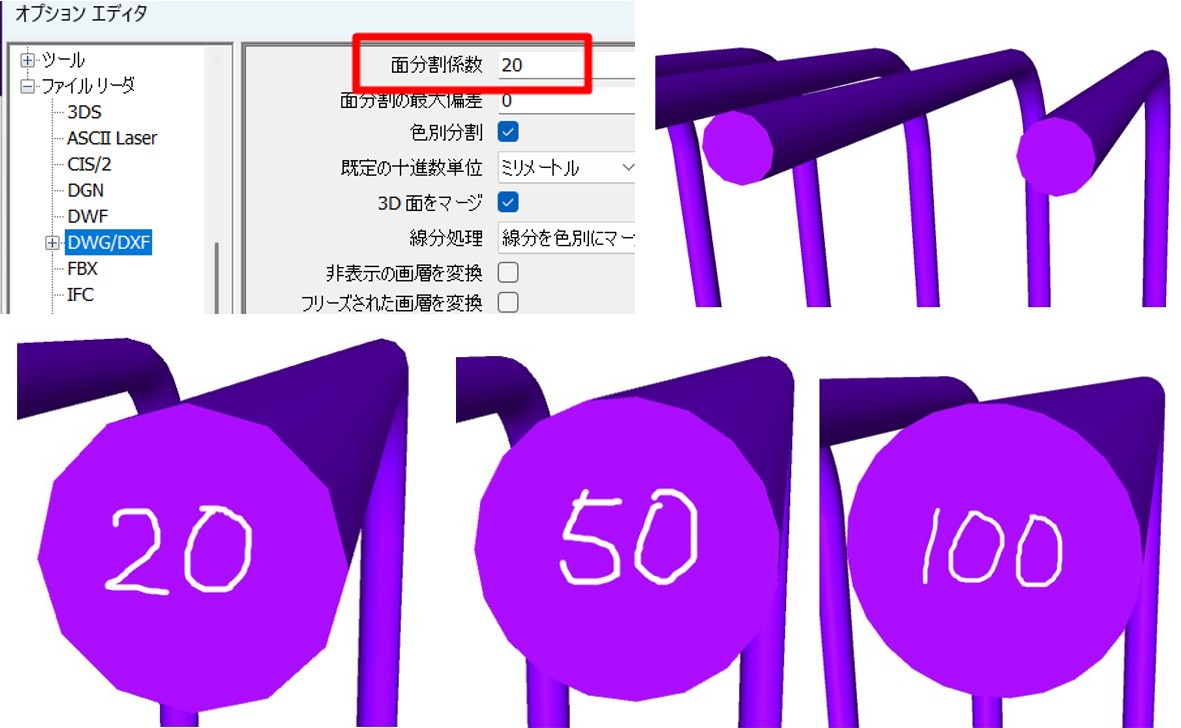
Navisworksにデータを読み込むと、形が簡略化される場合があります。特に曲線は直線に変換されるので、どれだけ細かい線に変換するかを最初に設定しておきます。
【設定手順】
オプション>ファイルリーダー>元データ形式を選択
上図は鉄筋のDWGモデルをNavisworksに読み込んだ状態です。面分割係数をそれぞれ20、50、100にしてからモデルを読み込みました。数字が大きいほど細かく変換されデータが重くなるので、普段は20程度で良いでしょう。しかしmm単位での干渉チェックをしたいなら、50以上あった方がいいかもしれません。
点の色

もし点群を使う場合は、ファイルリーダから「点の色>色」にしておきましょう。「色」にしないと、読み込んだ点群の色が無くなり白色になります。
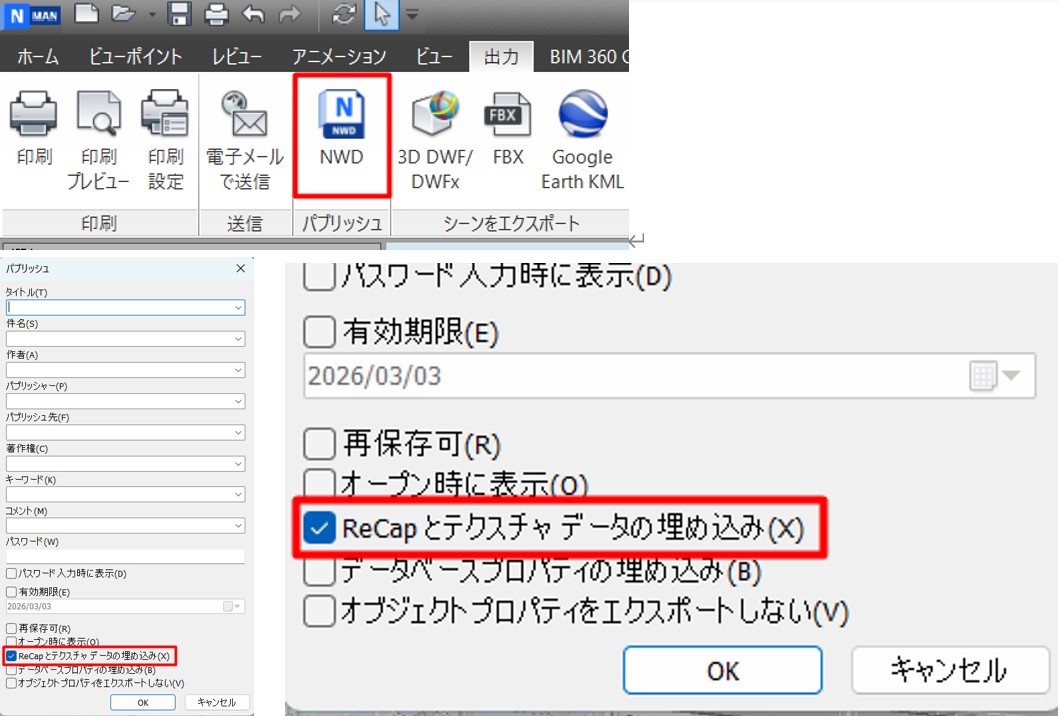
ちなみに、点群をRecapで読み込んでリンクが付いた状態の場合、NWDに書き出すときに埋め込み保存ができます。これで保存すればNWDを客先に提出する際、Recapを一緒に送る必要はありません。
【設定手順】
出力>NWD>Recapとテクスチャデータの埋め込み
断面の色
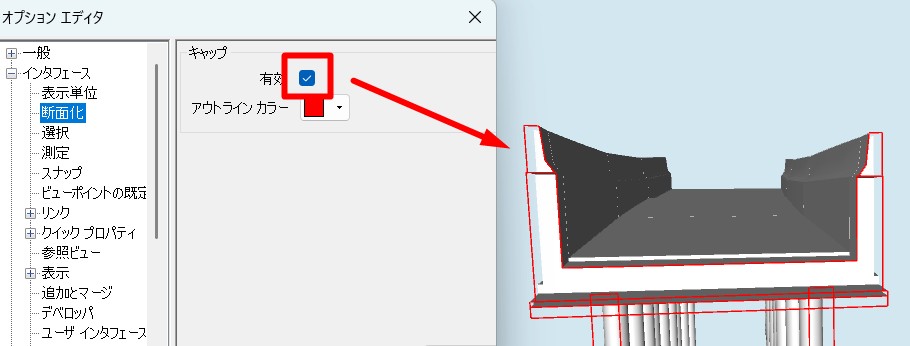
「ビューポイント>断面化を有効」で、モデルの断面を表示できます。「インターフェース>断面化>有効」が☑になっていると、モデルの断面が赤色で表示されます。不要な場合はOFFにしておきましょう。
【設定手順】
オプション>インターフェース>断面化>有効
Clash Detectiveの透明度
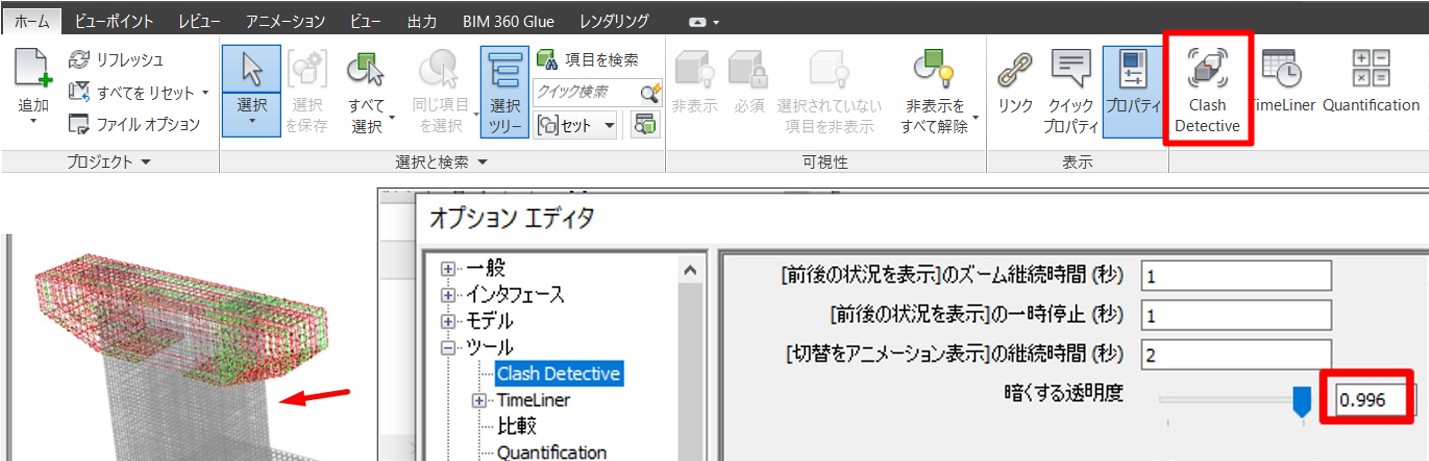
「Clash Detective」では干渉チェックができます。モデル同士の干渉を自動で見つける機能で、鉄筋や配管設備など、細かく量が多いモデルでよく使います。
見つけた干渉は赤と緑で表示され(色変更可能)、干渉が無い部分は灰色の半透明にでき、この透明度はオプションで変更可能です。特に複数人で作業する時は最初にこの透明度を決めておきましょう。
【設定手順】
オプション>ツール>Clash Detective>透明度
まとめ
今回はNavisworksを使う際に便利な設定をご紹介しました。
AutoCADやRevitに比べると、Navisworksでの問題解決法は検索しても中々見つからない場合が多いです。その時は思いつく事を色々試してみたり、直接Autodeskに問い合わせてみたりしましょう。