
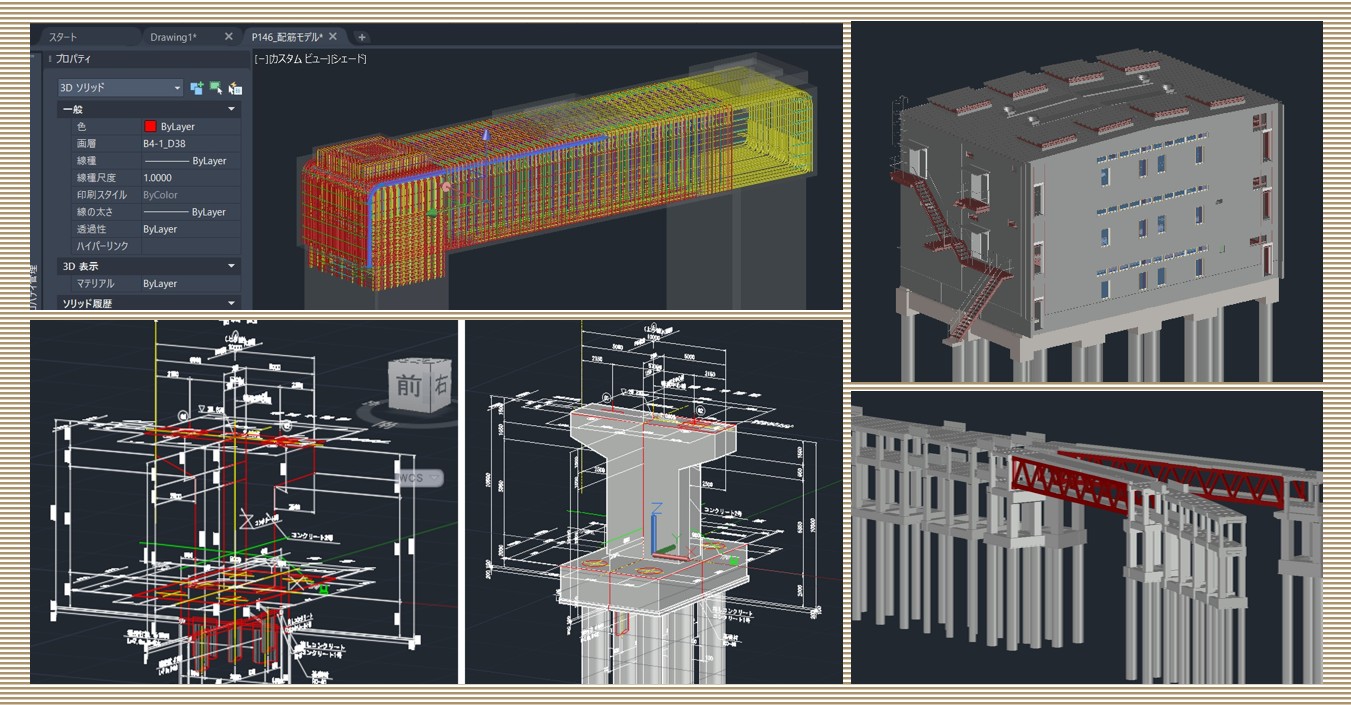
コラム
BIM/CIM3Dモデルの外注~活用方法【DWG】
2023年3月、国土交通省は小規模なものと災害復旧工事などの緊急性を有する業務・工事を除く直轄土木業務・工事にBIM/CIMを原則として適用することを決定しました。
参照:直轄土木業務・工事におけるBIM/CIM適用に関する実施方針
BIM/CIMの3Dモデルは様々な活用が可能ですが、3Dモデルではどんなことができて、その為には何を準備すればよいでしょうか。
今回はDWG形式の3Dモデルの発注~活用の流れをご紹介します。
※CIMの内容がメインになります。
DWGモデルの基本
DWGはCADの形式で、3Dモデルにも使われます。
新しく3D用のソフトを導入するのは高額な費用がかかるので、まずは親しみやすいCADソフトのモデルに慣れると良いでしょう。
DWGモデルの作り方
AutoCADを例としてご紹介します。AutoCADは2次元の図面作図だけでなく、3次元のモデル作成もできるソフトです。
画面上部のワークスペースを「3Dモデリング」に切り替えると、モデル作成用のツールが表示されます。
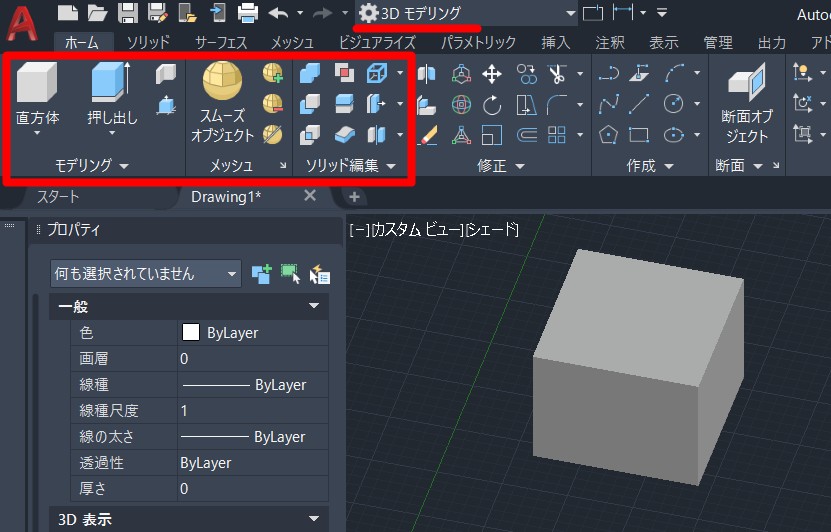
モデルの基本的な作成方法は、輪郭線に厚みをもたせることです。
複数の断面を繋げて長い形にしたり、一部を削ったりして形を整えます。
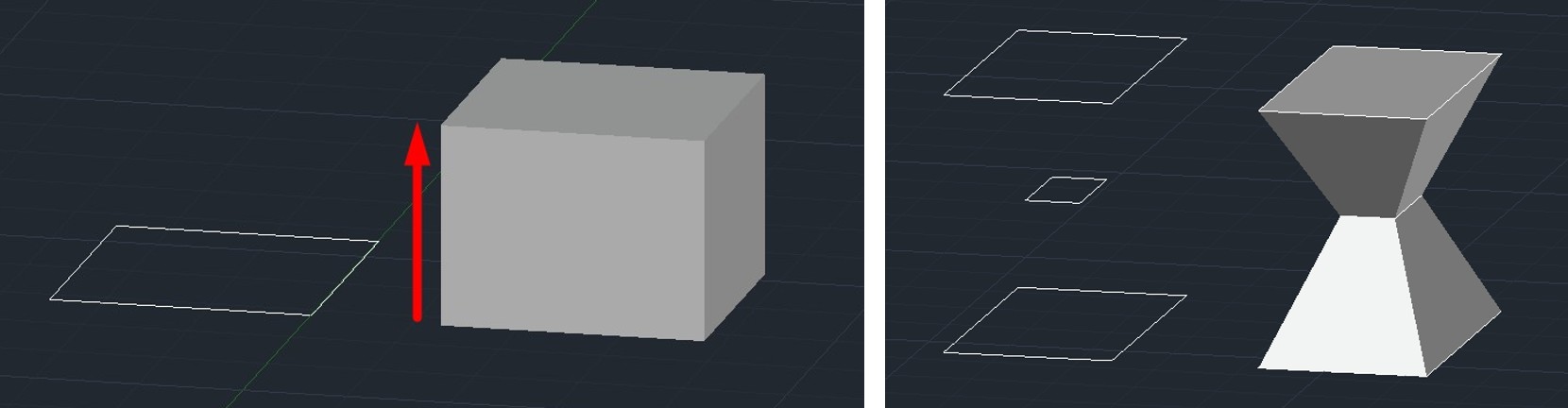
輪郭線から形を作るので、その基となる図面がとても重要です。
基本は受領した図面をそのまま使って形を作るので、図面が間違えていた場合、最初からやり直しになります。
特にDWGのモデルを後から編集するためには、事前の準備と高度なテクニックがいるため、作り直しに時間がかかる点に注意が必要です。
DWGモデルの触り方
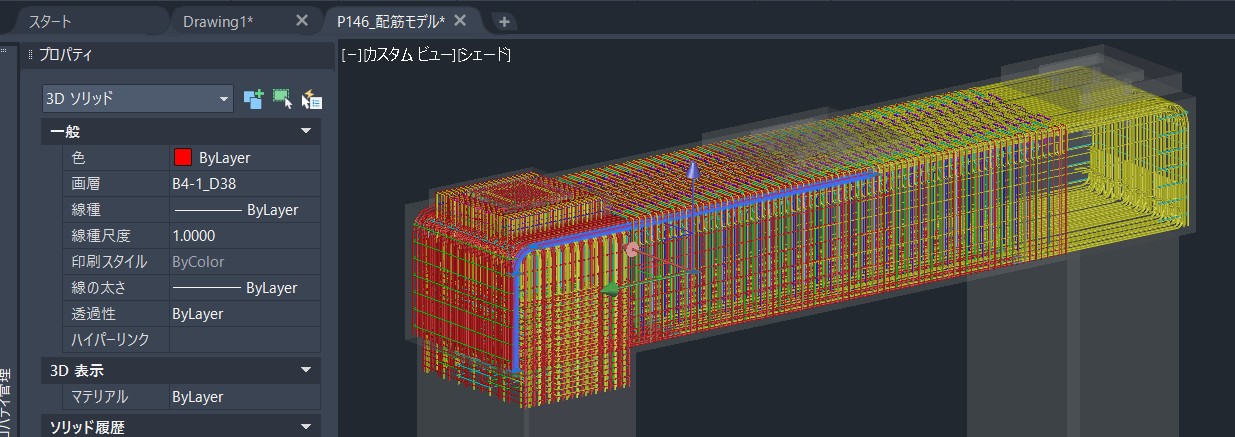
DWGモデルを選択すると、プロパティでモデルの情報が確認できます。
上図は鉄筋のモデルを1本選択した状態で、モデルの種類は「3Dソリッド」、画層(レイヤー)名は「鉄筋番号_径」と言う設定です。
レイヤー名や色は自動で付いたものではなく、モデル作成時に設定したものなので、指定がある場合は予めその旨をお伝えください。
鉄筋モデルの作成方法が知りたい方はこちら
→AutoCADとRevitでの鉄筋モデル作成【初心者向け】
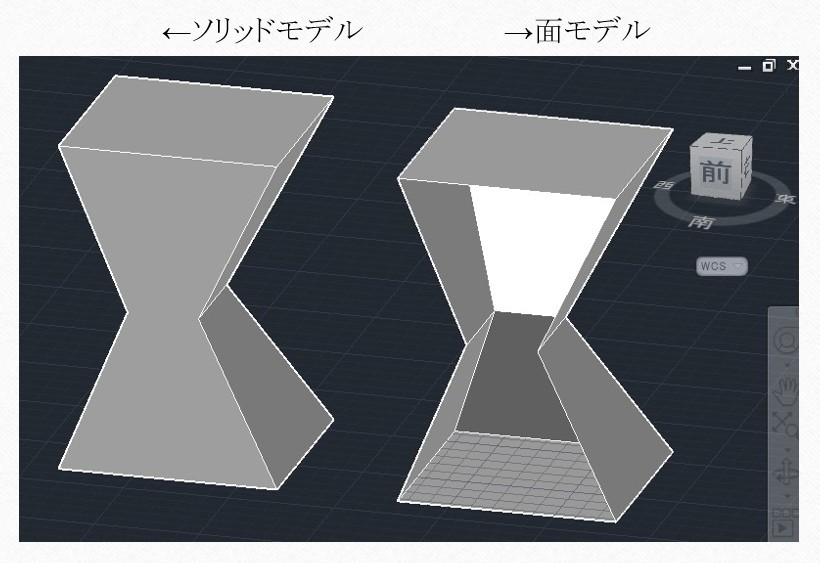
「ソリッド」は中身が詰まった状態のモデルで、
「面」「サーフェス」「リージョン」などは、中身の無い面で構成されたモデルです。
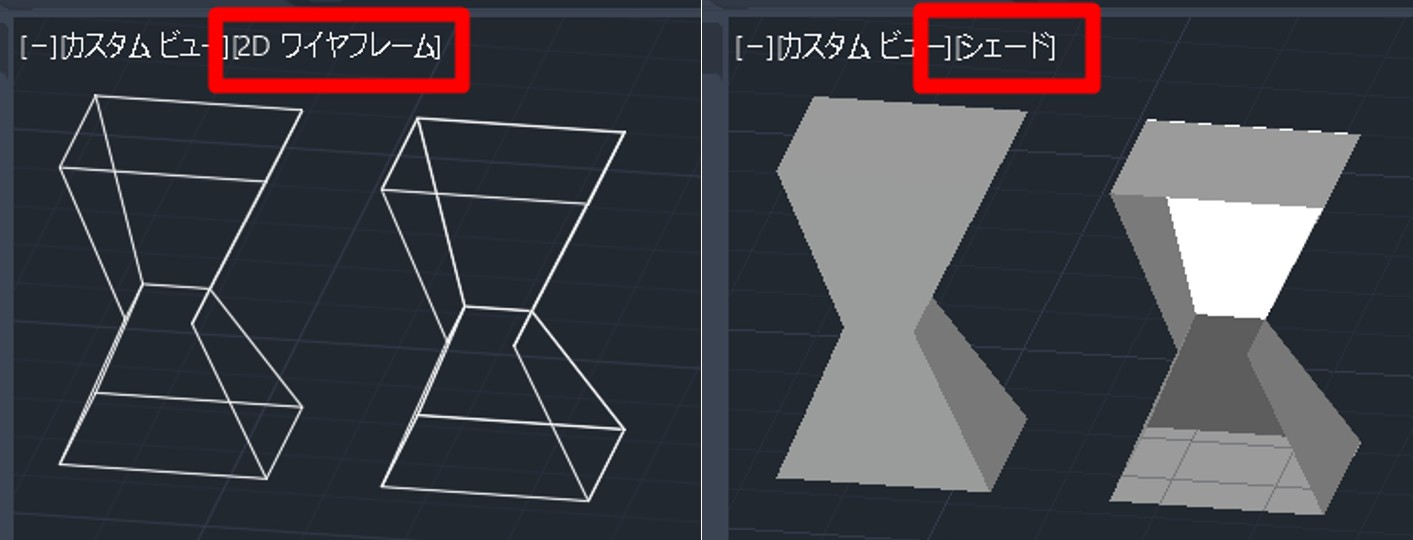
画面左上からはモデルの表示を変更できます。鉄筋のように、モデル数が多いと動作が重く、ソフトが止まってしまう時があります。
データが重い場合は一番軽いワイヤーフレーム表示で操作しましょう。
DWGモデルのデータ量
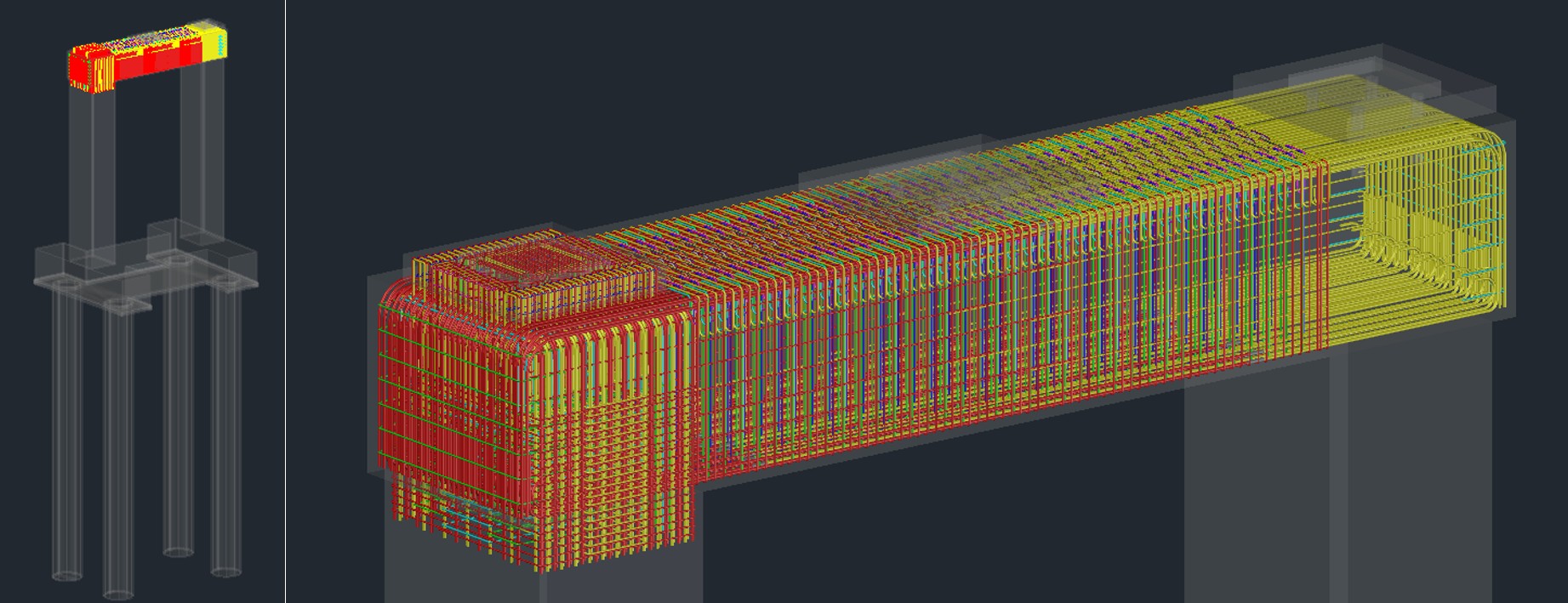
上図は橋脚のモデルで、干渉を調べる為に支承部周りの鉄筋のみが入っています。このDWGデータの容量は58MBです。
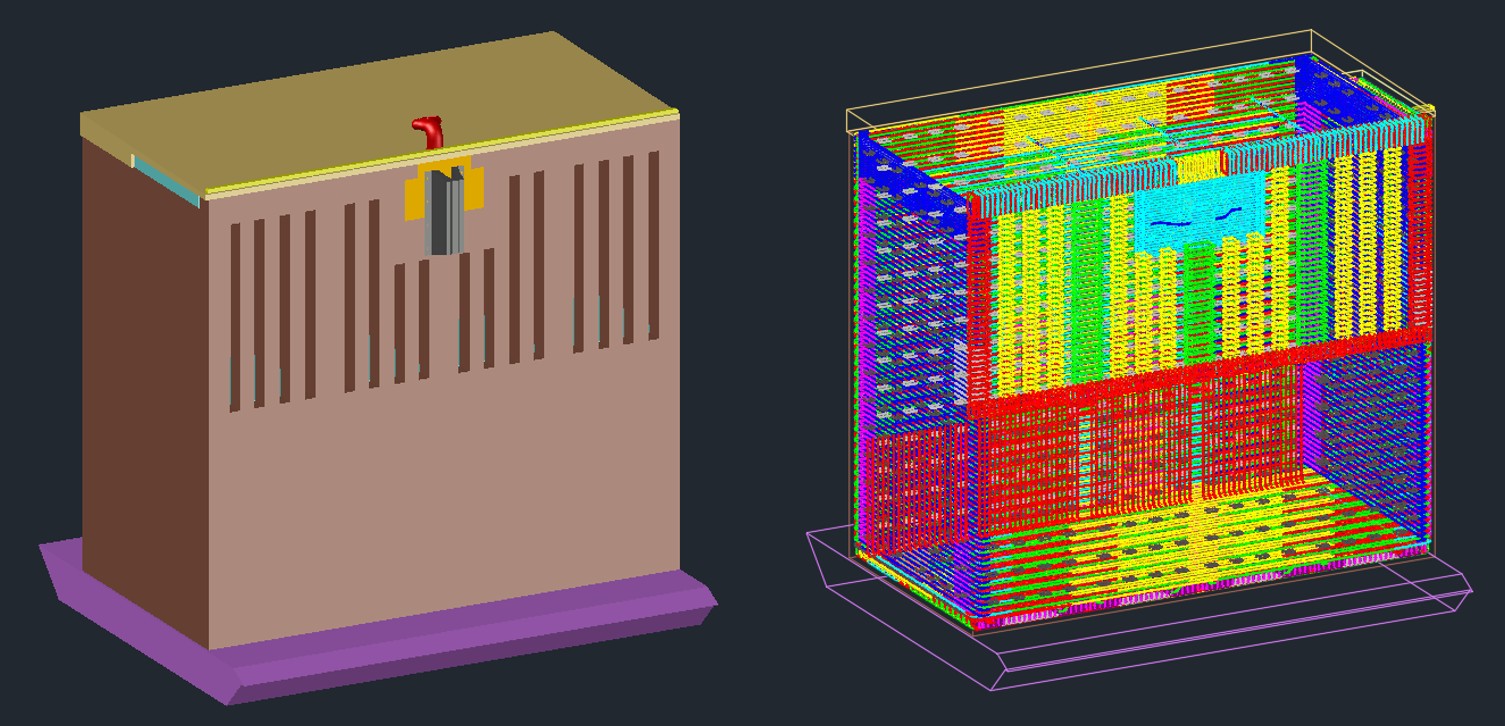
これはケーソンのモデルで、全体に鉄筋が入っており100MBです。データ容量だけ見るとあまり大きい数字ではないですが、実際にCAD上で視点を変えたり、何か動作を行う時はかなりデータが重くなります。視点を変えるだけで数十秒かかったり、ソフトが止まって強制終了せざるを得ない時もあります。
その場合はNavisworksなど、他のソフトや形式に変換してから使用した方が良いでしょう。
DWGモデルの活用
ここまでDWGモデルの紹介をしてきました。
ここからはこのモデルが何に使えるのか、どんなことができるのかをご紹介します。
3次元での確認・データ統合
モデル全てに言えることですが、DWGモデルでも360度、3次元での確認ができます。2次元の図面ではイメージが難しい形も、3Dモデルなら誰でもすぐに理解でき、説明なども楽になるでしょう。
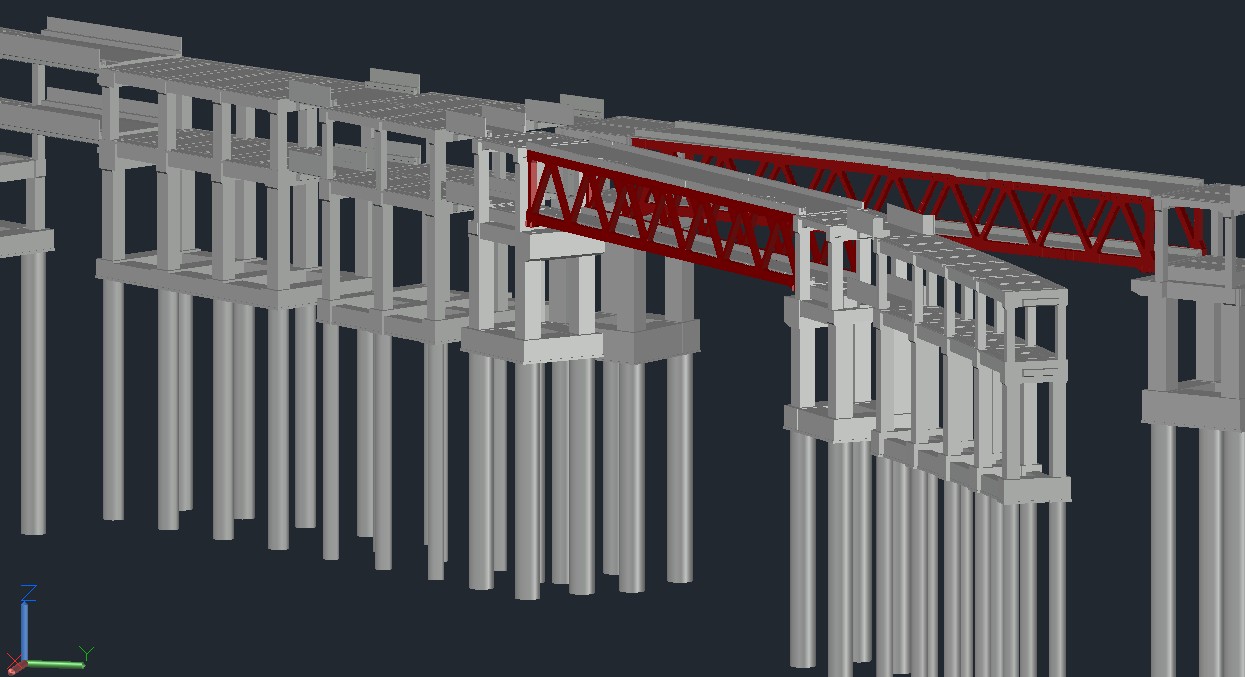
そして複数のモデルを組み合わせれば、施工現場全体、町全体といった広範囲のモデル化も可能です。
上図は高架橋の躯体モデルになります。たくさんの躯体モデルが並んでいますが、躯体の形は単純なのでデータも軽く動かしやすいです。
しかし、ここに足場など細かい部材で作られたモデルを入れると、一気に動作が重くなります。
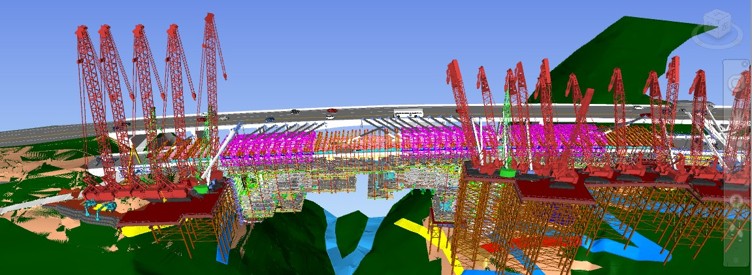
その場合は上部でもご紹介したNavisworksが便利です。
足場、仮設、重機など、様々なモデルを読みこんでも軽い動作で作業ができます。
Navisworksについては他の記事で紹介しているのでご覧ください。モデルを使って施工の順番を動画にすることもできます。
→Navisworksを使ったBIM/CIM活用
モデルからの図面化
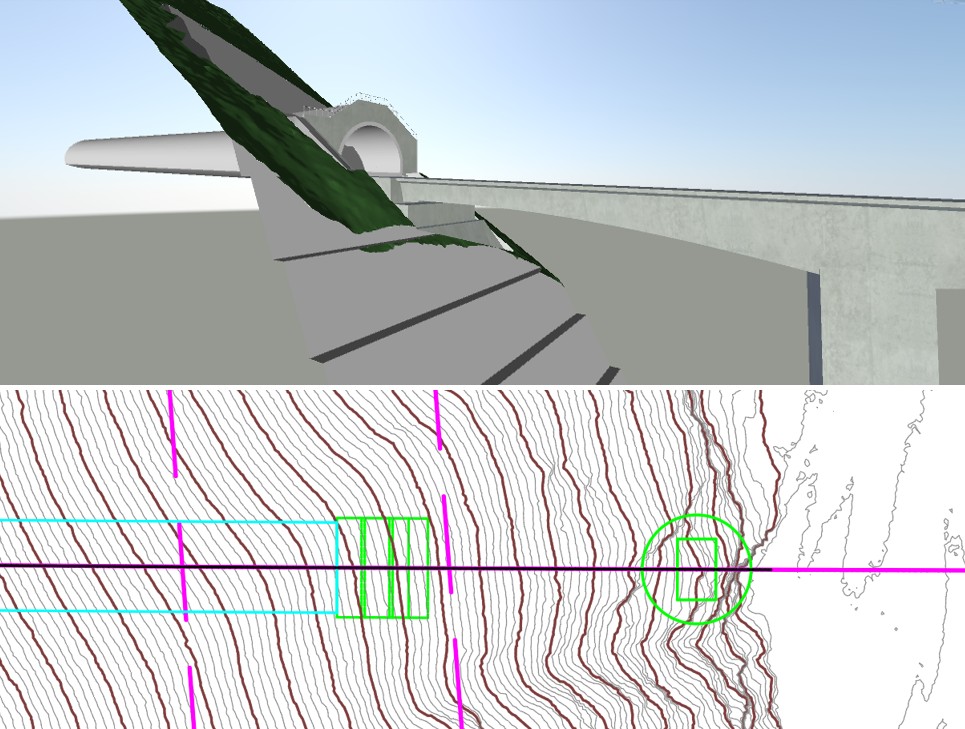
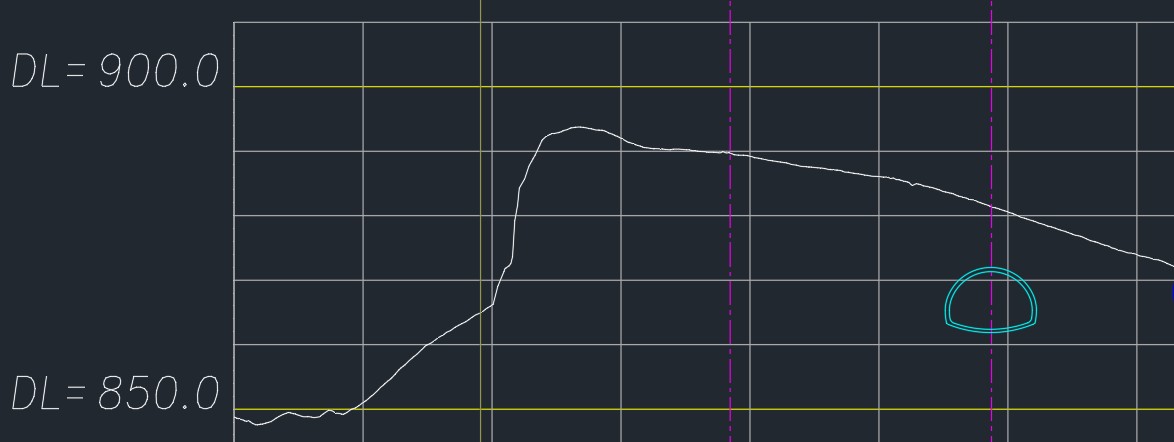
モデルがあれば、どんな位置からでも断面を作成することが可能です。
例えば、上図のモデルでは山の中へトンネルが伸びています。この地形やトンネルの横断形状を知りたい場合、モデルから断面を書き出して図面化することが可能です。
モデルからの数量
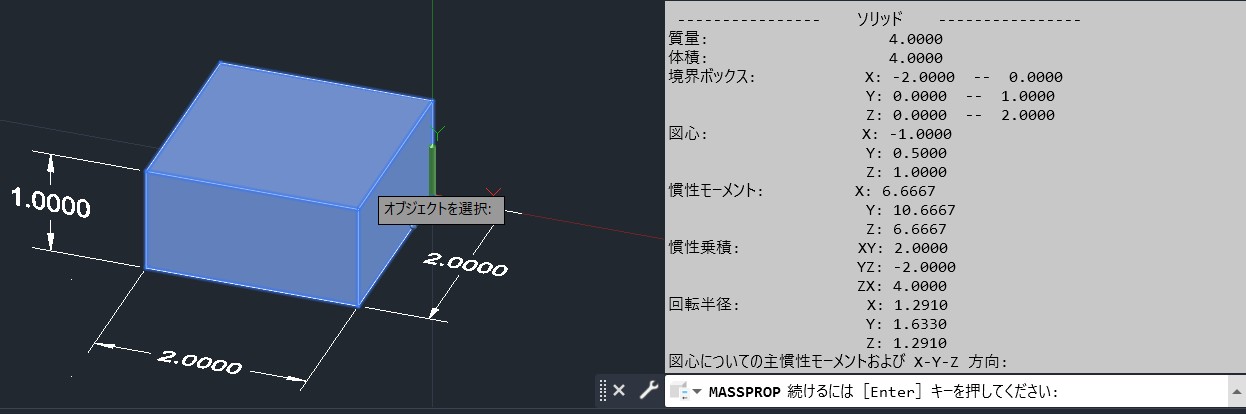
AutoCADでは、MASSPROPのコマンドで質量や体積などを表示できます。手計算では難しい複雑な形でも、モデルからすぐに数量を出すことが可能です。
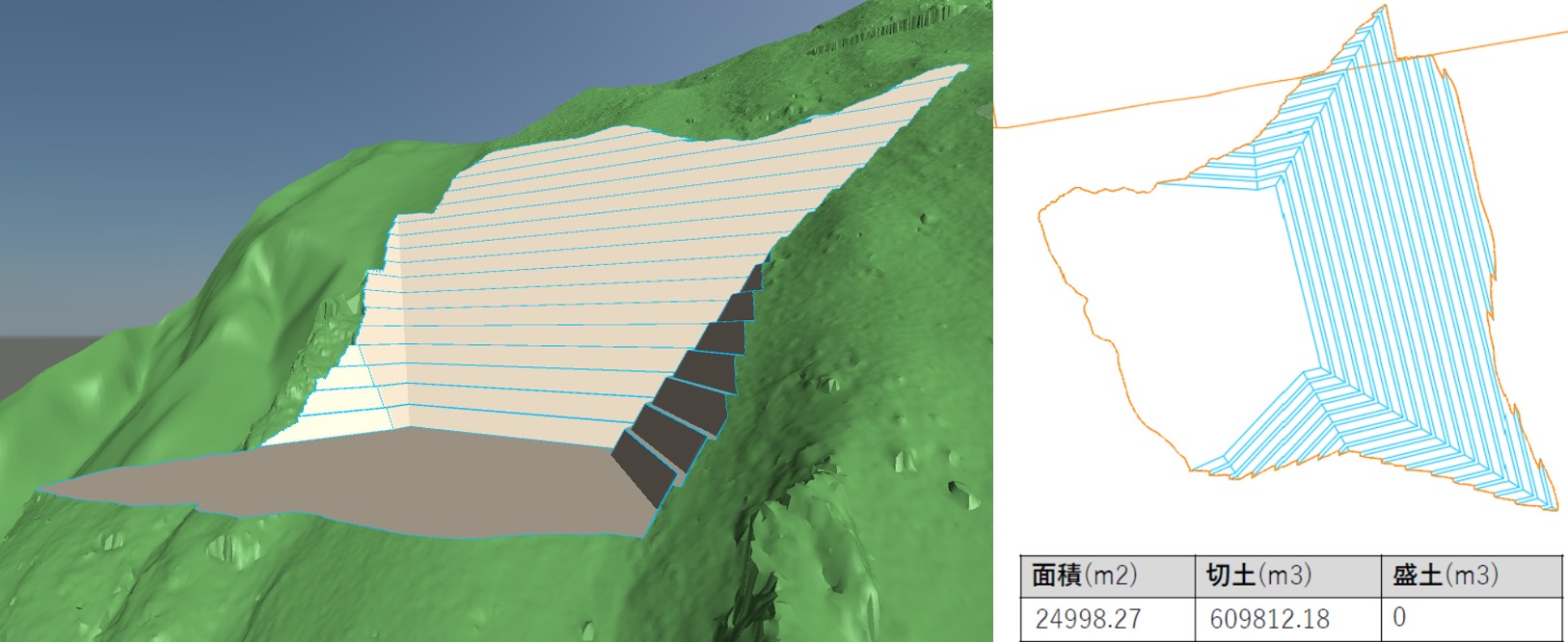
地形のモデルからは土量も算出できます。
DWGモデルを依頼するには
DWGモデルで何ができるのか分かった上で、モデル作成を依頼するには何を準備すればいいのでしょうか?見積り依頼をする前に確認しましょう。
|
準備・確認項目 |
推奨仕様・フォーマット |
備考・注意点 |
|
元図面データ |
2D CADデータ |
紙・PDFの場合はトレース工数が追加発生する |
|
座標・位置情報 |
平面直角座標系、 |
地形・既設構造物との統合時に必須となる |
|
納品・閲覧ソフト |
AutoCAD、 |
無料閲覧用にはNavisworks Freedomを推奨 |
|
最終目的・用途 |
社内確認用 / 国交省納品用 |
国交省納品時はJACIC属性情報・IFC変換が必要 |
確認用ソフト
作成したモデルを、どのソフトで見るのかを決めます。
持っているソフトがAutoCADだけなら、同じAutodesk製品のNavisworks Freedom(無料版)も用意すると良いでしょう。Navisworksの方が動作が軽く、DWG以外のデータも読み込めます。
※地形(サーフェス)モデルはAutoCADでは表示できない場合が多く、Civil3Dというソフトが必要なので注意してください。地形の断面作成や数量算出も、Civil3Dで作業します。
※また、Civil3Dなら、モデルに属性情報を付与することができます。
図面
依頼したい内容が分かる図面を用意しましょう。平面と立面の形が分かればモデル化できます。地形と組み合わせたい場合は座標の情報も必要です。
紙やPDFではなく、データの図面が良いです。使える形式はモデル作成のソフトによるので、「図面の形式は○○ですが、対応可能ですか?」と確認してみてください。
手書きの図面からでもモデル作成はできますが、手書き図面からCAD図に書き直す場合が多いので、その分モデル化には時間がかかります。
提出データの内容
もしモデル作成の目的が数量算出や資料作成などの自社内で収まるなら良いのですが、国交省に提出する際にはDWGではなく、他の形式への変換が必要です。他にもややこしいルールがたくさんあるので、最終的に何のデータが必要なのかを把握して、見積りの際にそのデータを準備できるのかを確認してください。
モデル作成は可能でも、国交省へのデータ準備は対応していない可能性があります。
締切り
橋脚など小さい物なら1週間、橋梁など大きい物は数週間、いろいろな物を統合させた大規模の物なら1か月。モデル作成にかかる時間の目安はこれですが、例えば
「図面が足りない」
「図面の不整合が見つかった」
「座標が間違っていた」
「追加で作成してほしい物ができた」
など様々な問題が出てくるかもしれません。
特に建築の場合、細かい調整のやり取りや図面変更が多く、なかなか作業が進まないことが多いです。
スケジュールには十分過ぎる程の余裕を持った方が安心です。
まとめ
モデルを何の為に使い、どこに提出するのかを決めたら、各社に見積りを依頼してみましょう。まずは小さな規模で色々な会社に頼んでみて、品質や対応を見ながらお気に入りの会社を見つけてみてはいかがでしょうか。
モデル作成時には、図面の不整合がよく見つかります。平面図と断面図で寸法が違うなどの問題点を報告してくれたり、目的に合わせ色々な提案をしてくれる会社が良いでしょう。
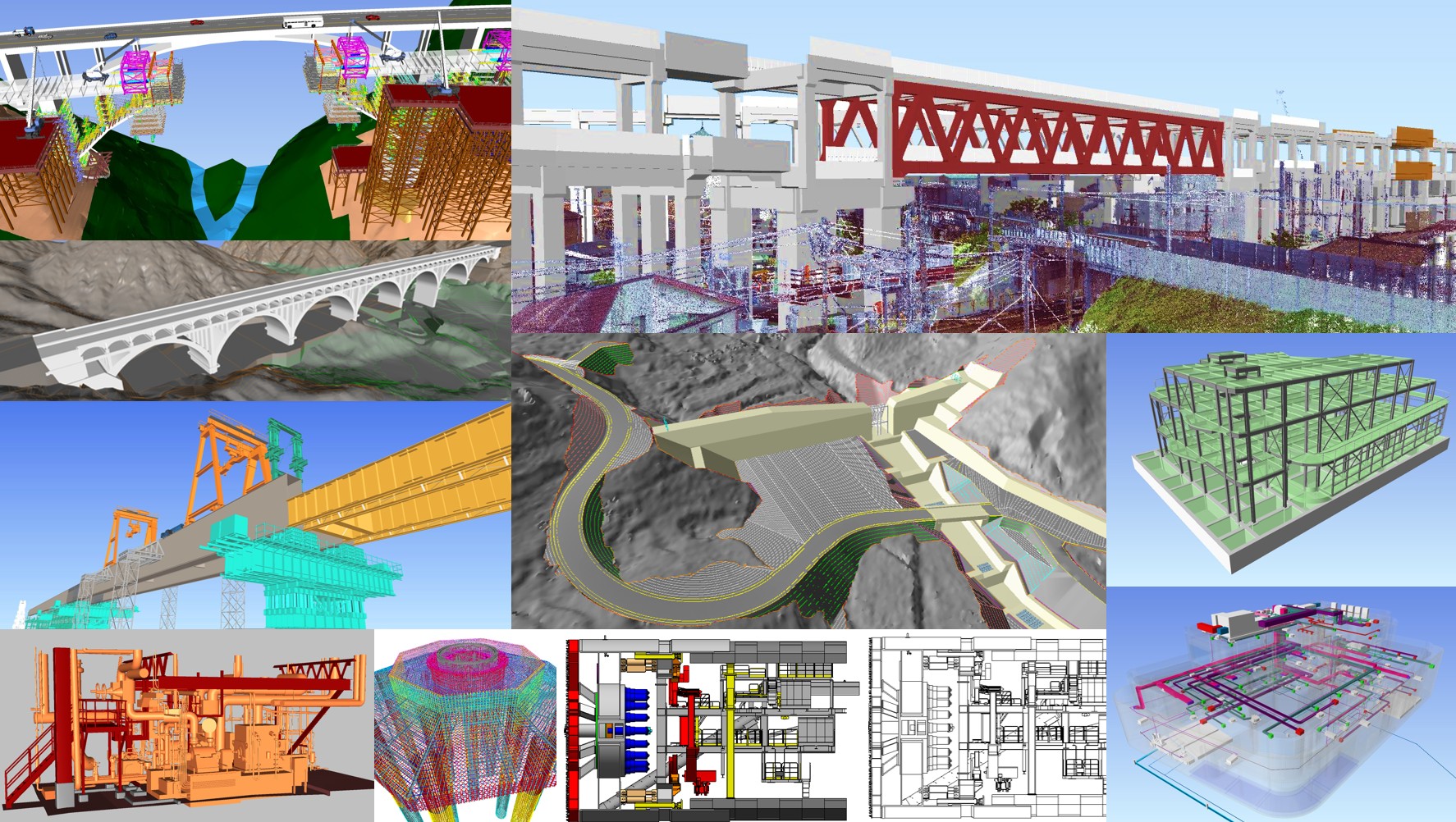
国土工営コンサルタンツではBIM/CIMのモデル作成を承っております。
「手書き図面しか無い」
「できるだけ早く欲しい」
「国交省用に属性情報も入れてほしい」
など、ご要望に合わせて柔軟に対応可能ですので、お気軽にご相談ください。