
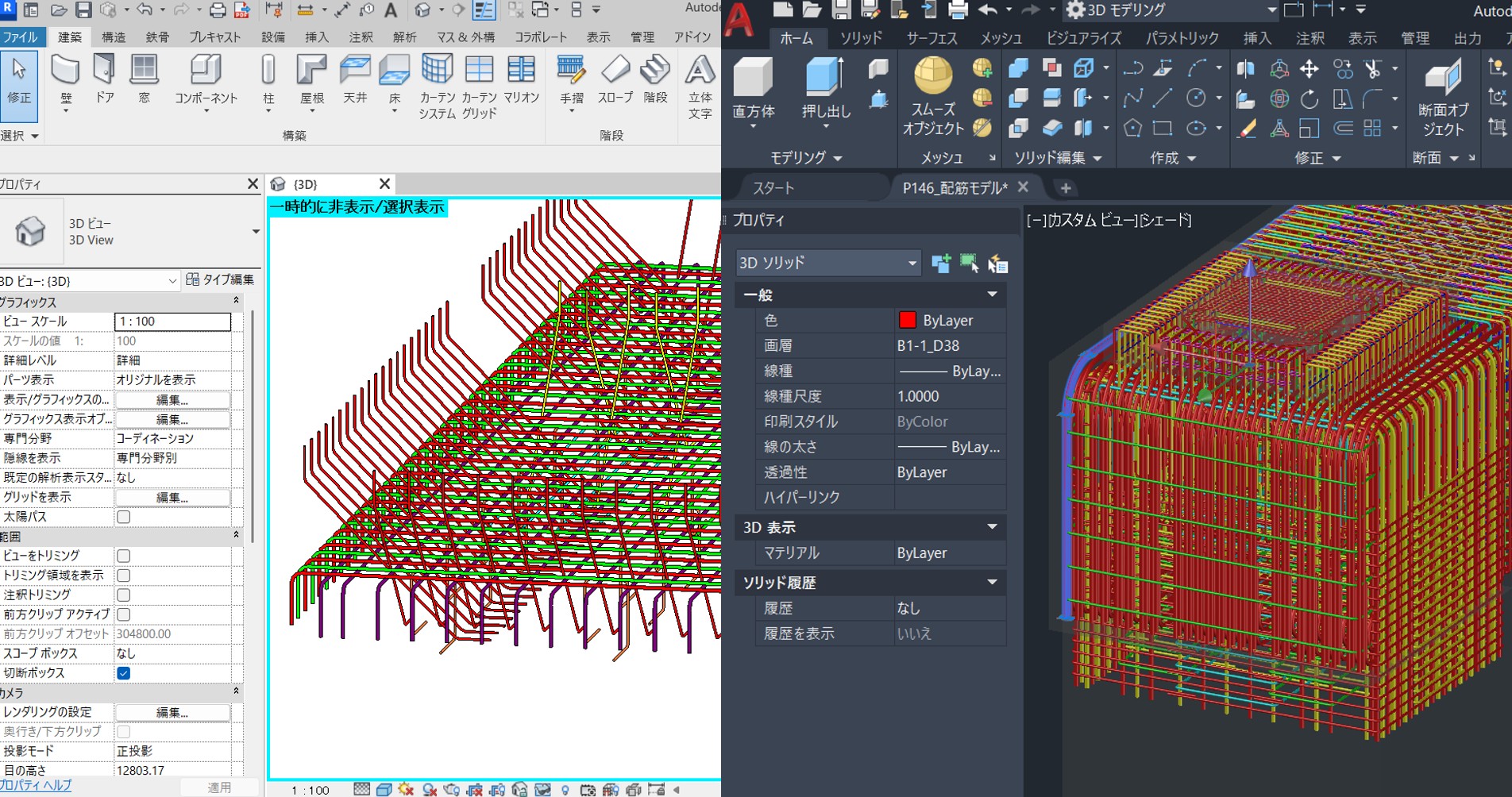
コラム
AutoCADとRevitでの鉄筋モデル作成【初心者向け】
構造物の強度を上げる為、コンクリートの中にはたくさんの鉄筋が入っています。
※なぜ鉄筋が入っているかはこちら
→鉄筋コンクリートの心臓部:「鉄筋」の基礎知識
その鉄筋を施工・管理する為に必要な鉄筋モデルを、Autodesk製品のAutoCADとRevitで作る方法を初心者向けにご紹介します。
AutoCADでの鉄筋作成
AutoCADは2次元(2D)だけでなく、3次元(3D)のモデル作成が可能です。
基本的な作業は全て単一のモデル空間で行うため、シームレスにモデリングすることができます。
非常に直感的に作業できるので、既にAutoCADで2次元の図面を作り慣れている方なら、容易に習得することが可能です。
スイープとは
鉄筋作成には、「スイープ」という機能を使います。
ワークスペースを「3Dモデリング」にするとモデル作成のツールが表示され、その中からスイープを選択できます。
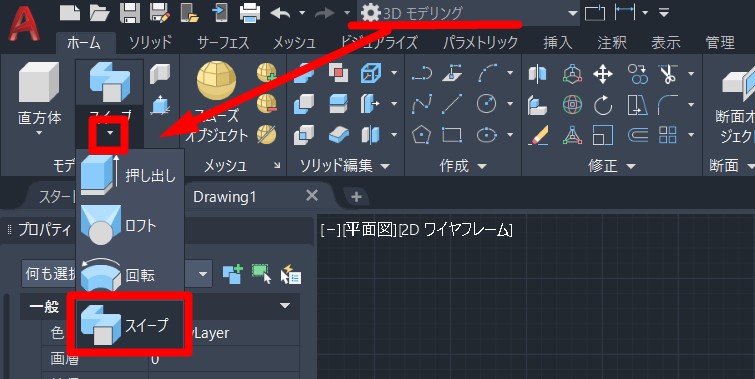
スイープは、“断面形状>パス“の順番に選択すると、形状がパスに沿って伸びた状態のモデルを作ることのできるコマンドです。この機能を使えば、帯筋のように曲がった鉄筋も作成できるので、いろいろな形状とパスを組み合わせて試してみましょう。
(画面左上からモデルの表示スタイルを変更できます)
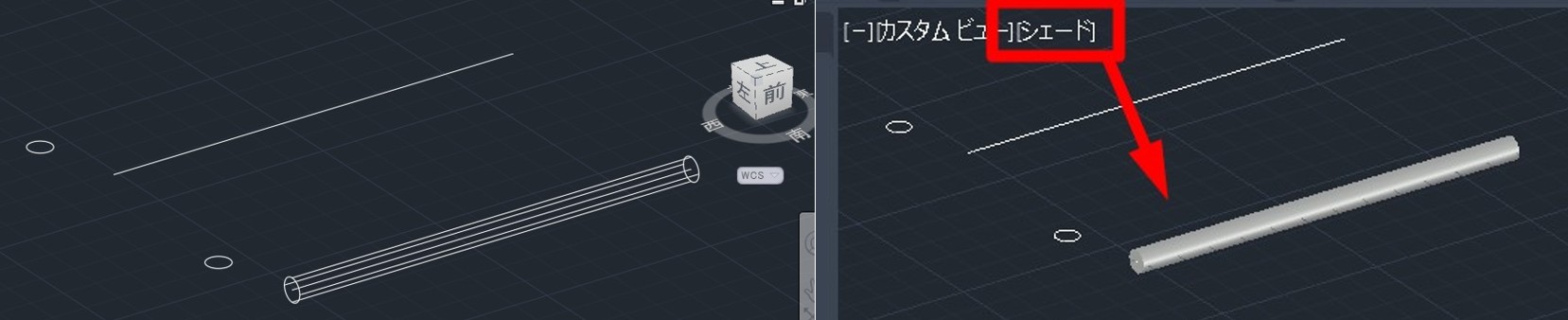
スイープでの鉄筋作成
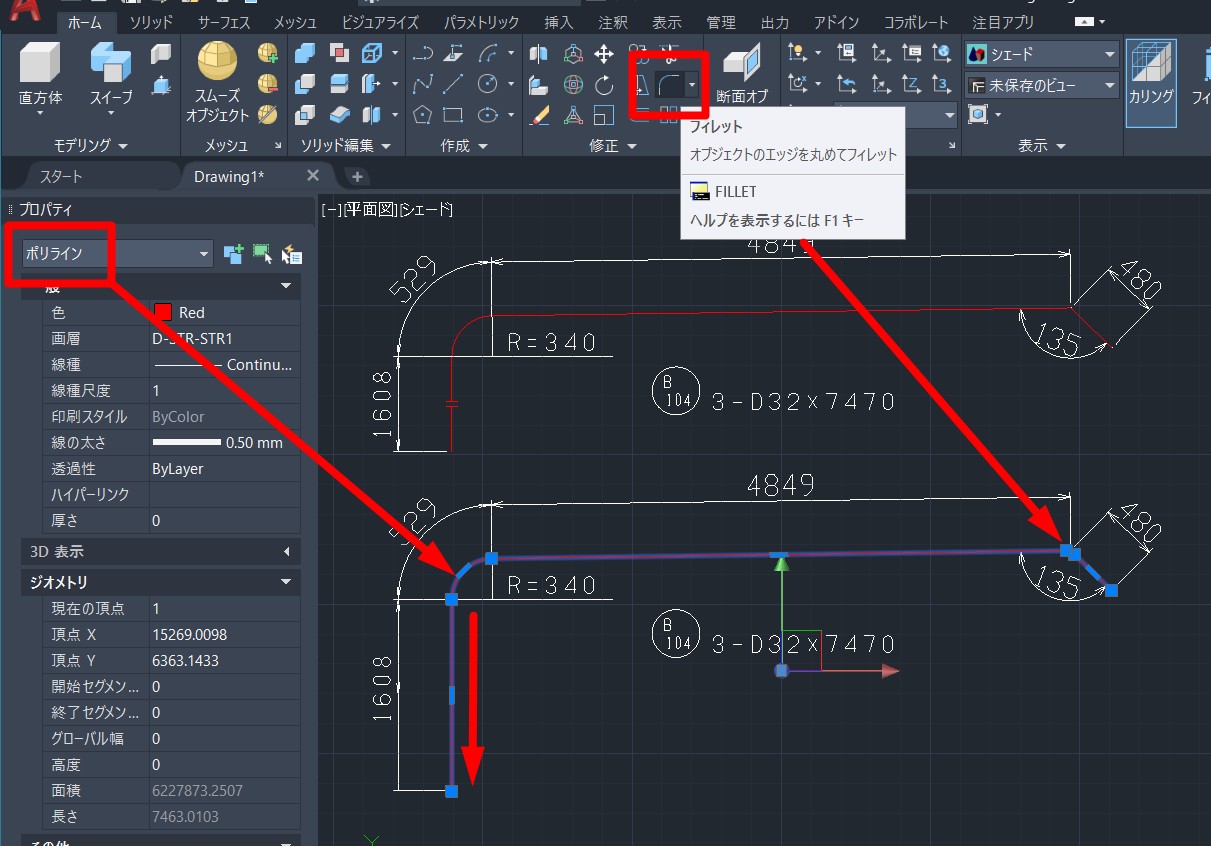
例として、下図の鉄筋をモデル化してみます。
加工図には鉄筋の絵と寸法が書いてありますが、長さ1608は線が省略されていますし、角度135の部分は曲線ではなく、折れ曲がっています。
鉄筋を曲げる時は曲げ部分が曲面になるので、絵の修正が必要です。
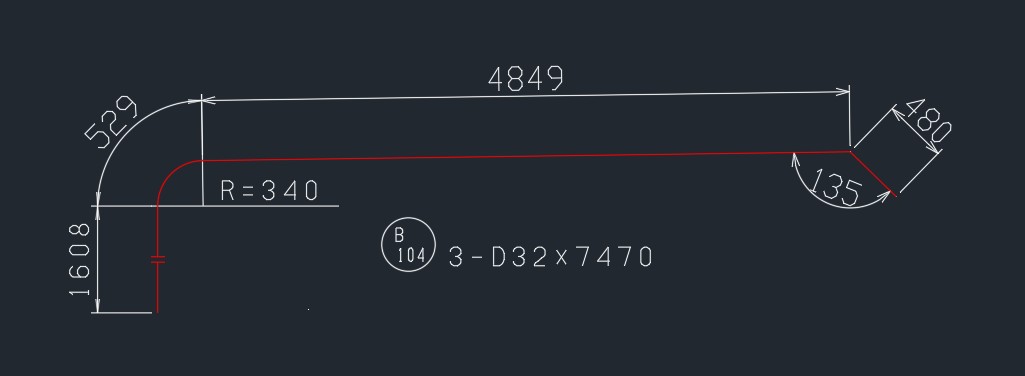
まずは線分の長さを寸法通りに整え、鉄筋が曲がる所は「フィレット」機能で曲線にしてから、結合して1つのポリライン(パス)にします。
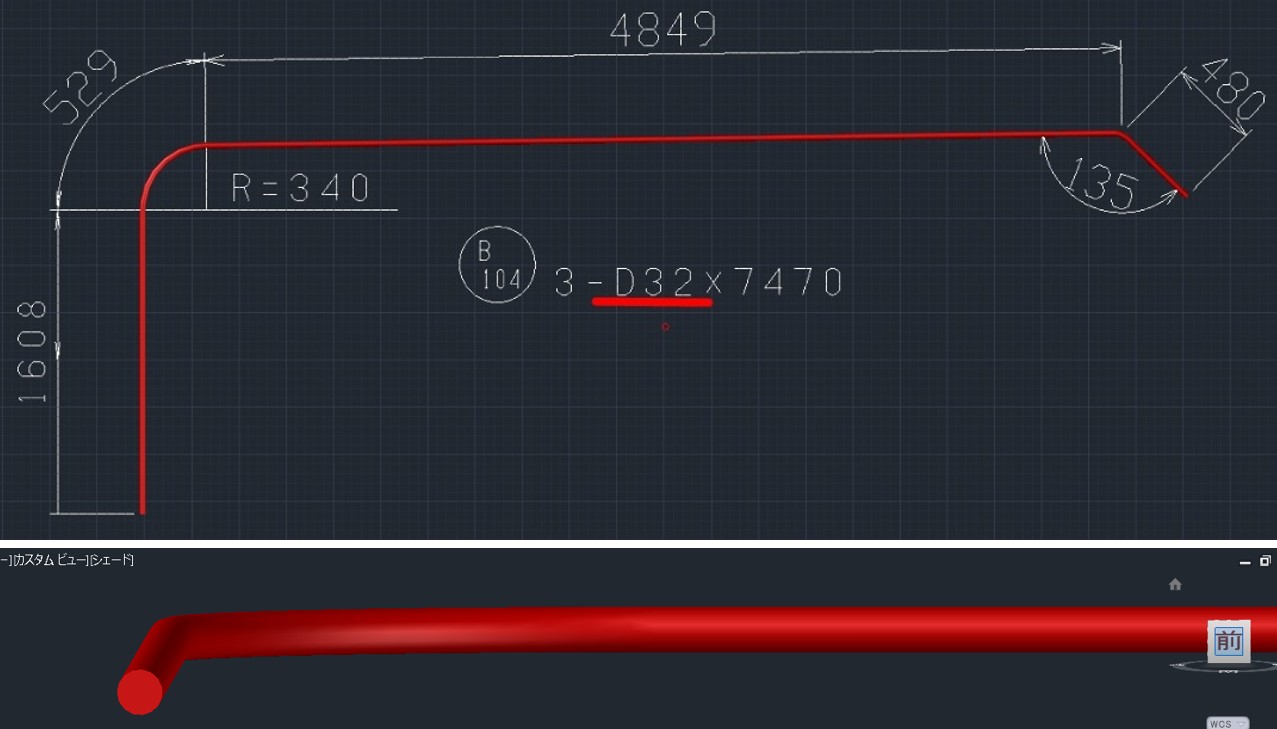
この鉄筋はD32なので直径32mmの円(断面形状)を書き、その円とポリラインを使ってスイープします。
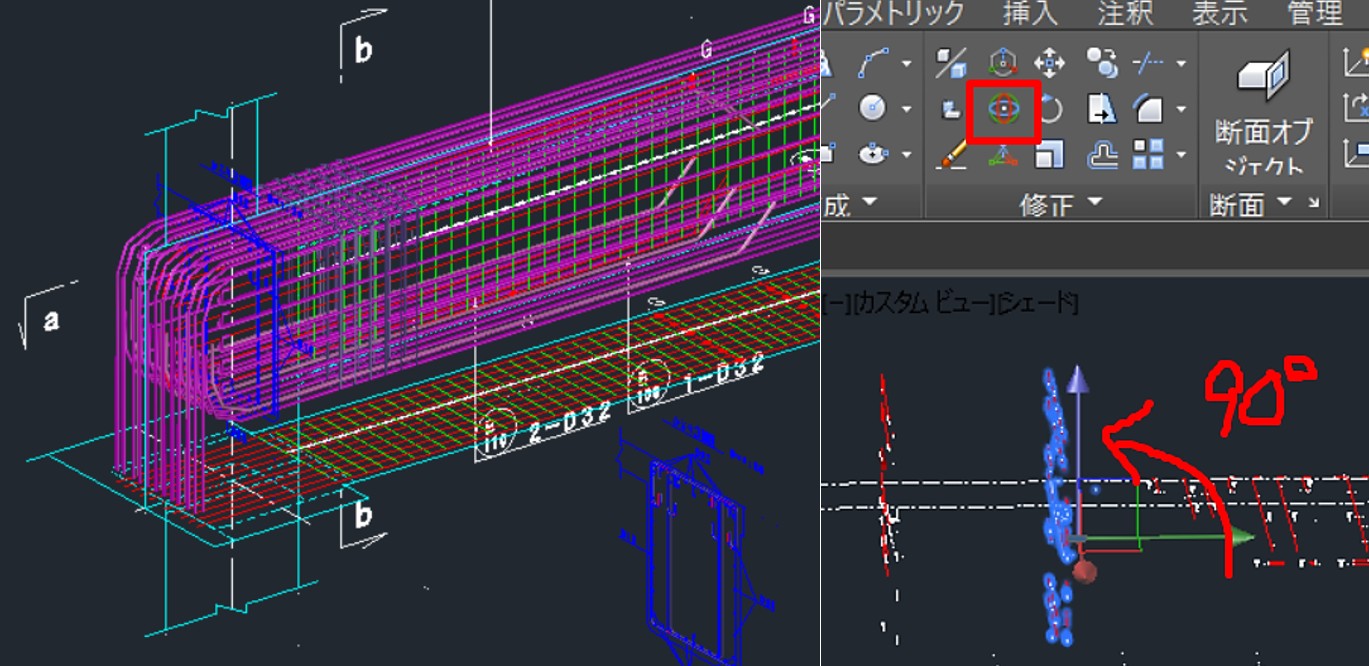
「3D回転」ツールで図面を立体的に組み合わせ、鉄筋モデルを配置したら完成です。
AutoCAD作成の注意点
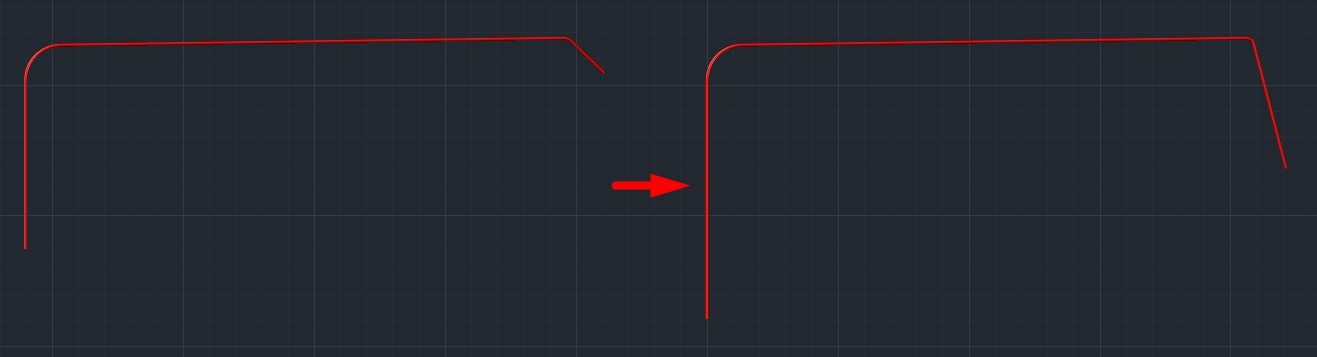
AutoCADで作ったモデルは、端を延ばすなど多少変更はできますが、形状の細かい変更はできません。そのため、修正の際はやり直しになります。
また、モデルから寸法を取るのは手間がかかるので、修正とチェックの為に、作成に使ったパスの線は残しておきましょう。
鉄筋の数が増えると動作が重くなり、かなりストレスになります。
基本的には表示スタイルを[2Dワイヤーフレーム]にして作業しましょう。
また、基本部材ごとにデータを分け、最後に統合させるのもおすすめです。
鉄筋のレイヤー名や色も、チーム内でルールを決めて統一しましょう。
Revitでの鉄筋作成
Revitでは、パラメータや属性情報の設定など、AutoCADに比べて高度なモデルを作成することができます。「鉄筋形状ファミリ」からパラメトリックに形状を変更したり、かぶり厚や面の認識など多機能な反面、AutoCADに比べると少し覚えることが多いです。
Autodeskのトレーニング資料
「Revit トレーニング教材」と検索すると、Autodeskのトレーニング資料をダウンロードできます。そこに鉄筋作成のトレーニングがあるので、まずはそれを練習しましょう。
Autodesk Revit トレーニング教材:BIM Design
※7. Revit 土木向けトレーニング テキスト 〜擁壁・配筋編〜(Ver.2023版)
内容を簡単に要約すると、
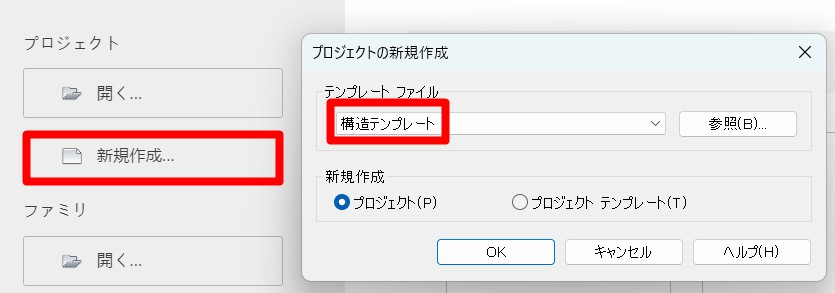
①構造テンプレートで躯体モデルを作成
②鉄筋形状を選んで躯体モデルに配置
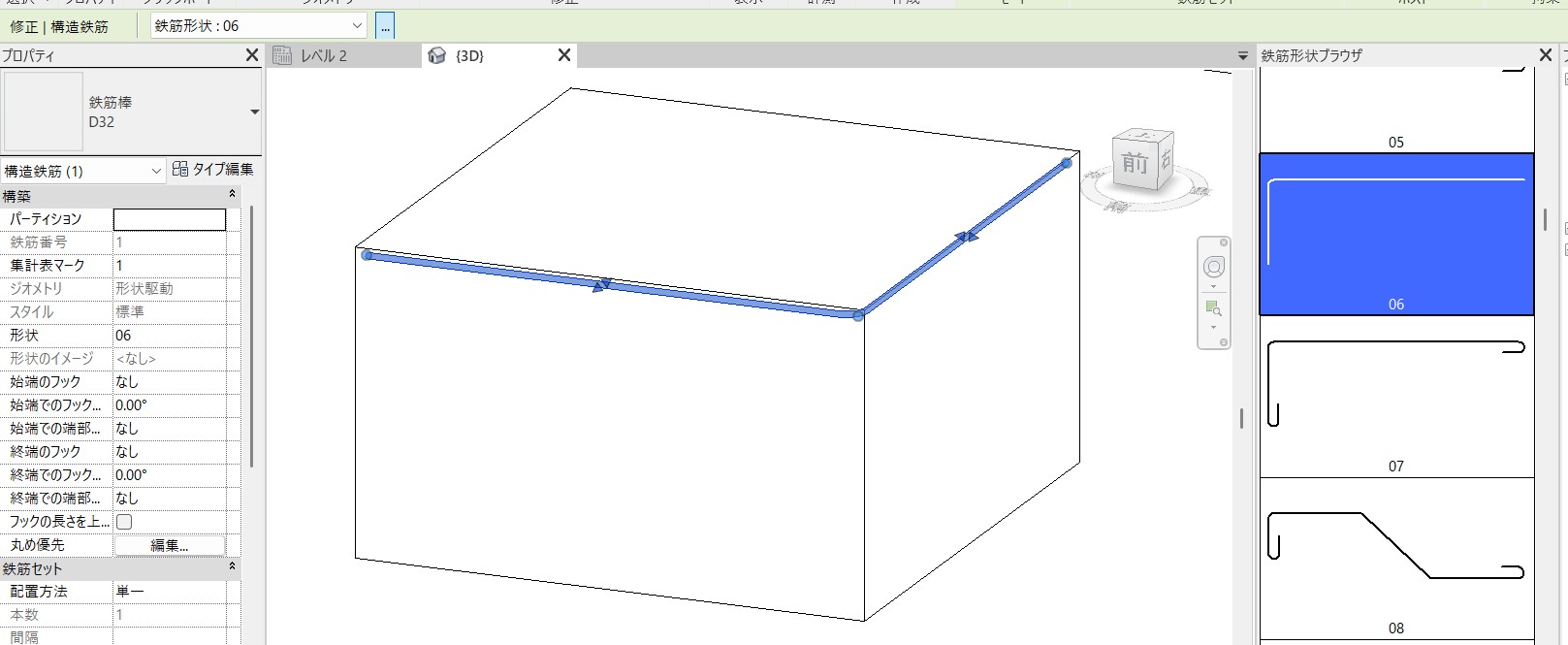
他にも検索するといろいろ作成動画などが見つかると思うので、探してみてください。
最初に構造テンプレートを選べば、鉄筋の形状ファミリが既に入っています。
躯体ファミリを作成する時も、構造のテンプレートで作成してからプロジェクトに読み込んだ方が楽です。
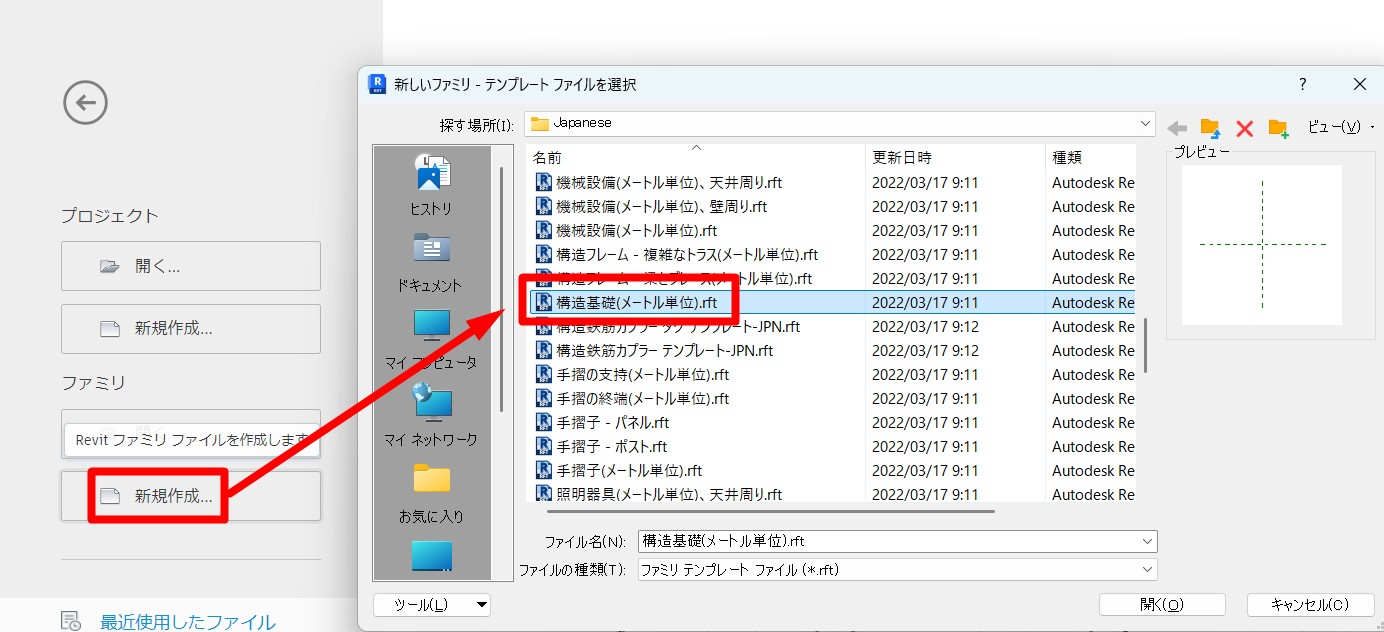
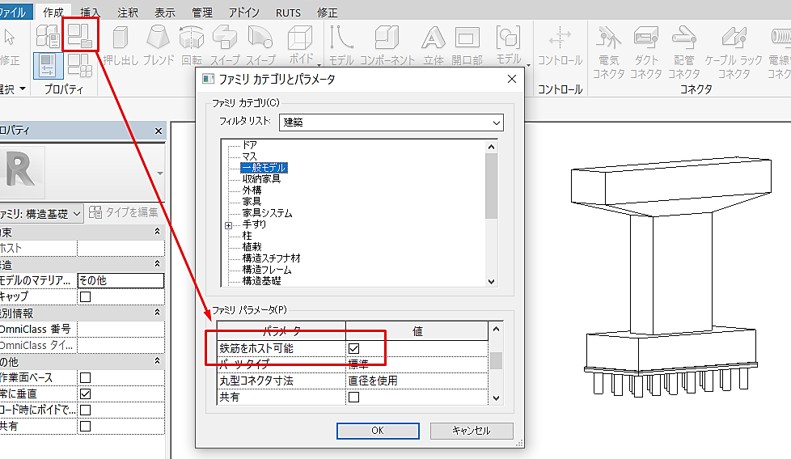
もし構造以外のテンプレートからファミリを作っても、「鉄筋をホスト可能」にチェックを入れてからプロジェクトに読み込めば、鉄筋を配置できます。
スケッチでの作り方
Revitでの一般的な作り方は、先ほどの鉄筋形状を選んで配置する方法ですが、それとは別に、「スケッチ」で自分の好きな形状での作成も可能です。
こちらはかぶりなどの設定が無いので、位置を間違えないように注意が必要ですが、その代わり直感的に作業できます。
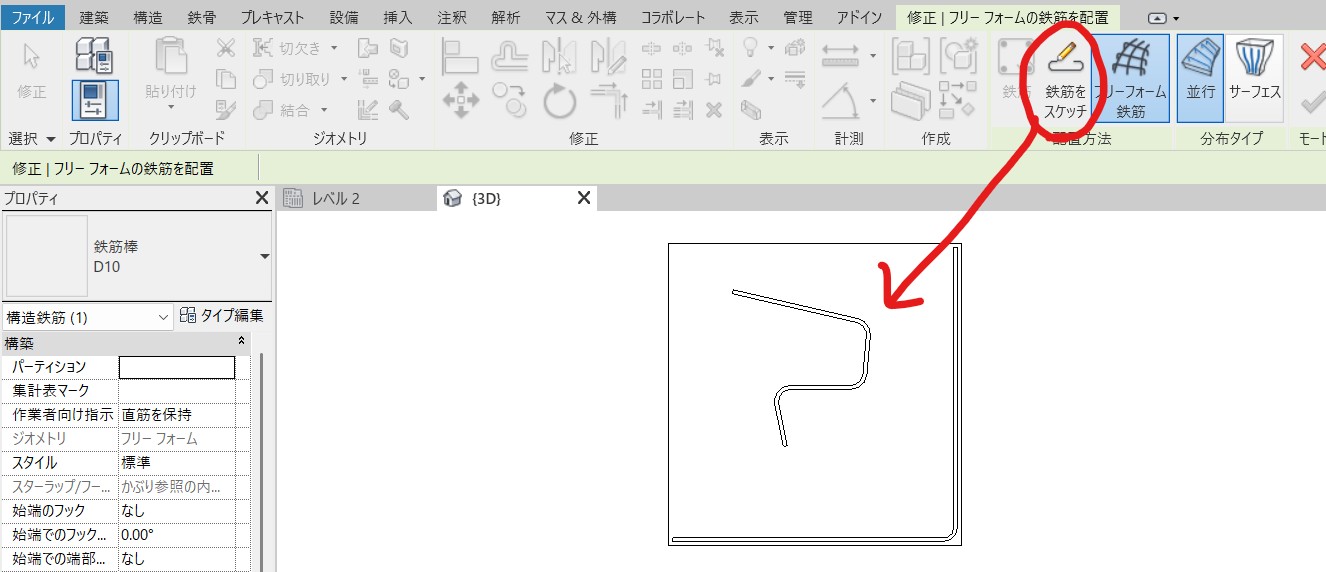
形状配置型だと、「どの面に」「どの位置に」が設定されているので、最初は鉄筋モデルが上手く表示できなかったり、手こずると思いますので、その場合はスケッチでお試しください。
作成する際は、作成・チェックに必要な断面ビューを全て作成し、CAD図面を読み込んでから作成しましょう。平面・断面・3D、さまざまな視点からチェックをします。
Revit作成の注意点
Revitで作業する場合、バージョンに要注意です。
RevitからDWGや他の形式に変換する時に、Revit2023以降だと曲線部はソリッドではなくボディという形式になり、モデルが直線部分と曲線部分で分割されてしまいます。
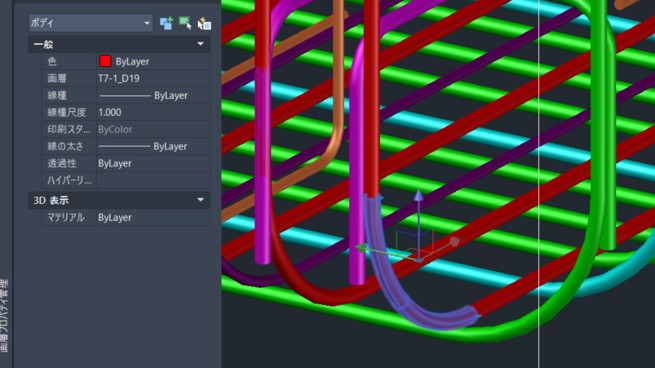
2026年現在でも改善されていないので、最終的にRevit以外で使う場合はRevit2022以前のバージョンで作成することをおすすめします。
古いバージョンはもう配布されていないので、Autodeskにお問い合わせください。
まとめ
今回はAutoCADとRevitでの鉄筋モデル作成について紹介しました。
Revitはいろいろ設定が付けられますが、その分ややこしく感じる場面が多いので、その時は鉄筋形状を使わないスケッチでの作成や、AutoCADでの作成に切り替えてみてください。
まずはマニュアルや解説動画を見ながらやってみるのがおすすめです。
鉄筋モデルができれば、同じAutodeskのNavisworksというソフトで干渉チェックもできますのでお試しください。
Navisworksを使ったBIM/CIM活用