
コラム
AutoCADの寸法のプロパティとは?寸法スタイルや文字のサイズなどについて解説
作図するにあたって、寸法を記入することは頻繁に行います。
AutoCADの寸法オブジェクトには、たくさんのプロパティがあります。
正しく理解して、作図力をレベルアップしましょう。
寸法スタイル
図面作成において、寸法線や文字の大きさを一つひとつ手作業で調整していては膨大な手間がかかります。
そこで重要となるのが「寸法スタイル」の活用です。
寸法スタイルは、いわば寸法オブジェクトのプロパティのプリセットのようなものです。
後述するプロパティの値は、この寸法スタイルの値で作成されます。
そのため、寸法スタイルをあらかじめ正しく設定・登録しておけば、クリック一つで図面の縮尺や用紙サイズに合わせた寸法を一括で作図できるようになります。
基本的な使い方
[プロパティ]-[その他]-[寸法スタイル]
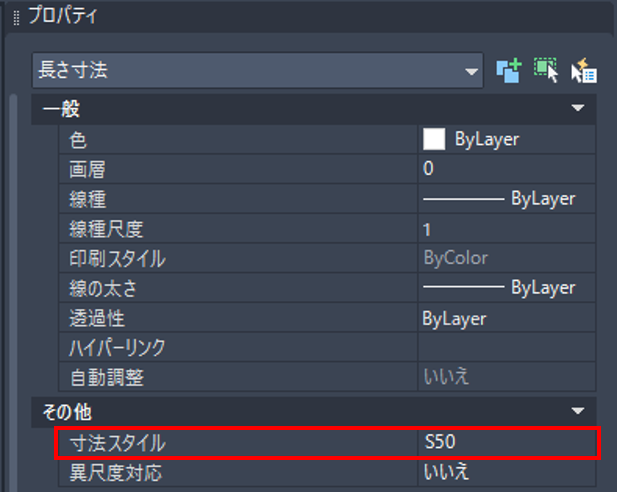
基本的には、「S50」(1:50用のスタイル)、「S100」(1:100用のスタイル)のように図面の縮尺ごとにスタイルを作ります。
【寸法スタイル管理】でスタイルを修正、新規作成します。
【寸法スタイル管理】-[フィット]-[寸法図形の尺度]-[全体の尺度]を
S50なら50
S100なら100と入力します。
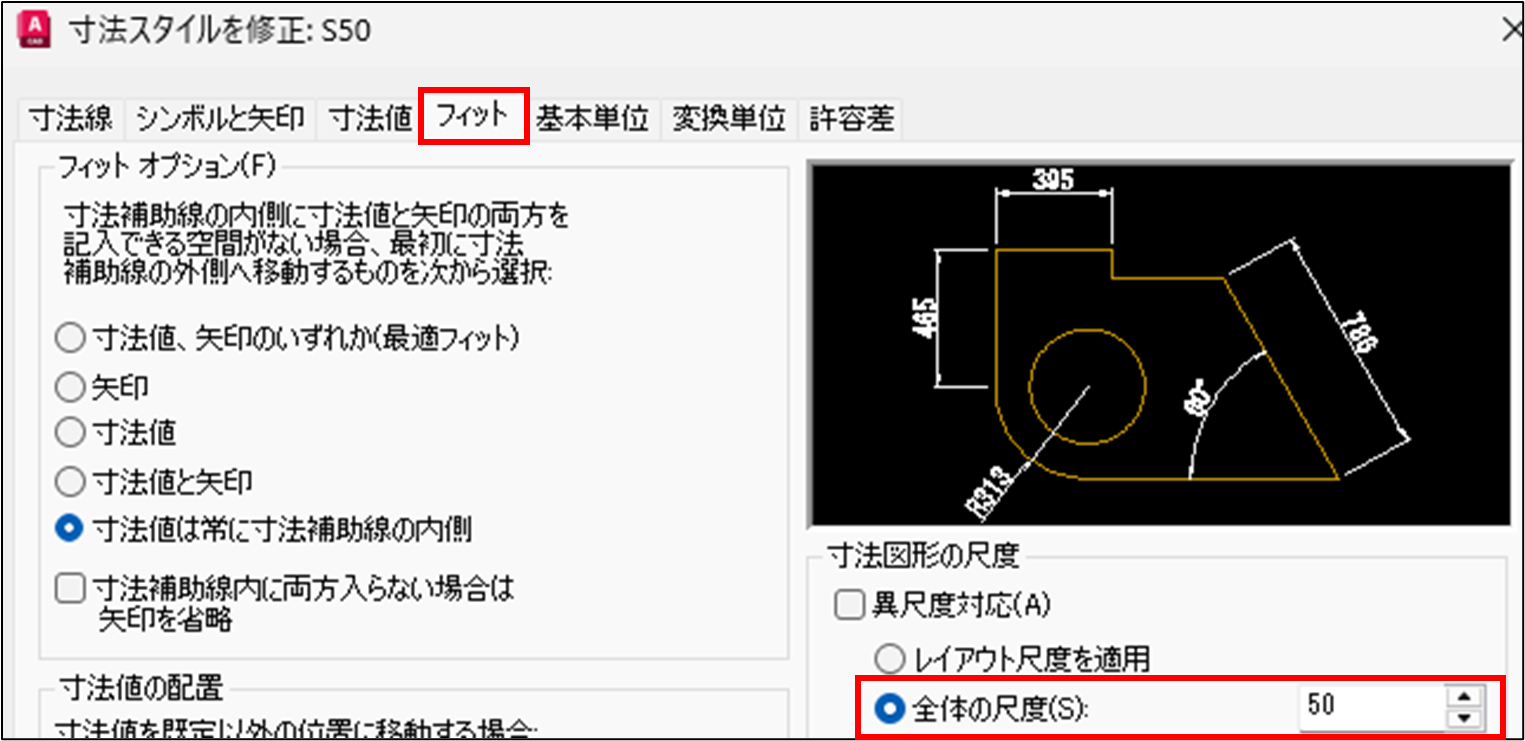
その他の項目(寸法値や矢印のサイズ)は、別の尺度のスタイルを作る時も、基本的には全く変更する必要はありません。
1つのdwgの中に複数の縮尺の図面がある場合は、
それぞれの縮尺用のスタイルを作成して、【寸法スタイル管理】などで作図するスタイルを切り替えます。
Standard
図面によっては、全ての寸法のスタイルが「Standard」になっており、オブジェクトごとのプロパティで個別に調整してある場合があります。
「Standard」はdwgを新規作成した時に元からあるスタイルです。
扱いづらいので、「Standard」は使わずに、図面の縮尺ごとにスタイルを作りましょう。
A1とA3用紙サイズの寸法スタイル
図面の用紙サイズは主にA1とA3があります。
つまり、「S100」の寸法スタイルでもA1とA3のどちらかの可能性があります。
見分けるには、
【寸法スタイル管理】-[寸法値]-[文字の高さ]を確認しましょう。
A1なら3.5
A3なら1.4
の場合が多いです。
図面がA3サイズなら、寸法スタイルもA3用を使います。
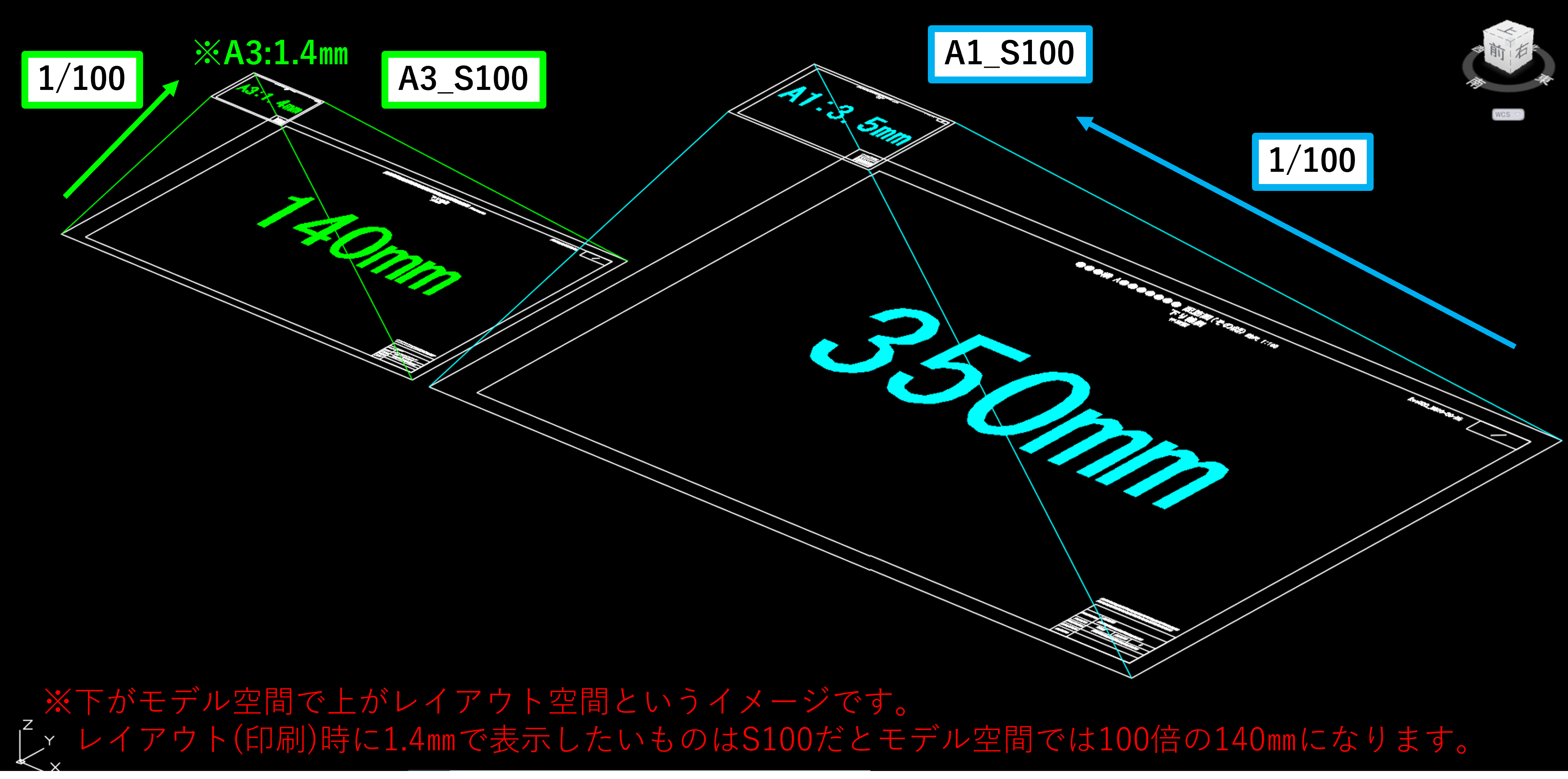
しかし、A1サイズ用の寸法スタイルをA3で使ってしまっている場面をよく見かけます。
例えば、図面がA3サイズで1:100なのに、寸法スタイルはA1用の「S40」を使っているというような状態です。
この場合、原寸から1:40に縮小してA1用紙に印刷した時に、3.5mmになるように文字サイズが拡大されるため、AutoCADのモデル空間では3.5mm×40で140mmです。
つまり、A1用のS40は、見かけ上A3でS100を使用した時(1.4mm×100)と同じになってしまいます。
印刷結果は正しいとしても、他の人が管理する時に縮尺がわからなくなってしまうので、ちゃんとその図面サイズ用の寸法スタイルを使いましょう。
プロパティ
寸法スタイルが図面全体の統一ルールを決めるものであるのに対し、「オブジェクトプロパティ」は配置した個々の寸法線に対して微調整や詳細情報の確認を行うための機能です。
プロパティを正しく使いこなすことで、特例的な表記にも柔軟に対応することができます。
基本的には名前通りの機能なので、今回は注意が必要なものや、少し特別なものを抜粋して解説します。
長さの寸法尺度
[プロパティ]-[基本単位]-[長さの寸法尺度]
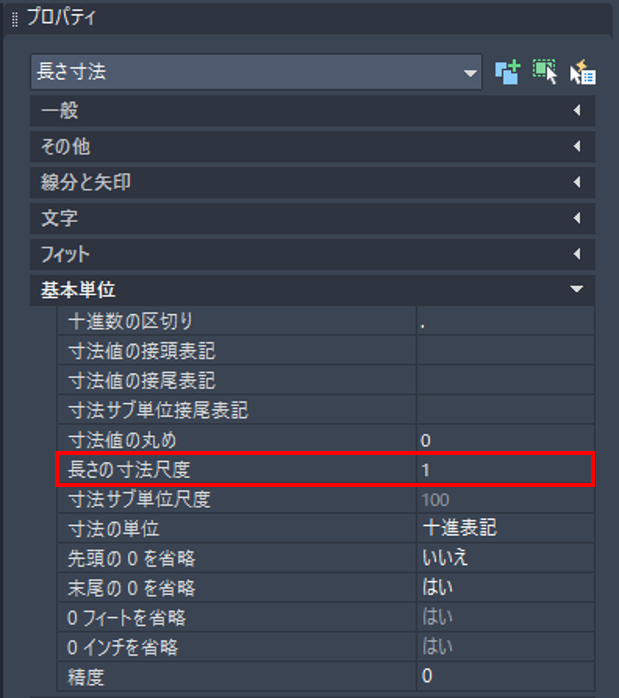
通常は「1」ですが、それ以外になっていると、
距離計測コマンドで測った値と一致しなくなります。
※距離計測コマンド

異なる尺度の図を、レイアウト空間のビューポートの尺度の調整を使わずに作図する場合以外は、
長さがわからなくなるので、「1」にしておきましょう。
寸法値の上書き
[プロパティ]-[文字]-[寸法値の優先]
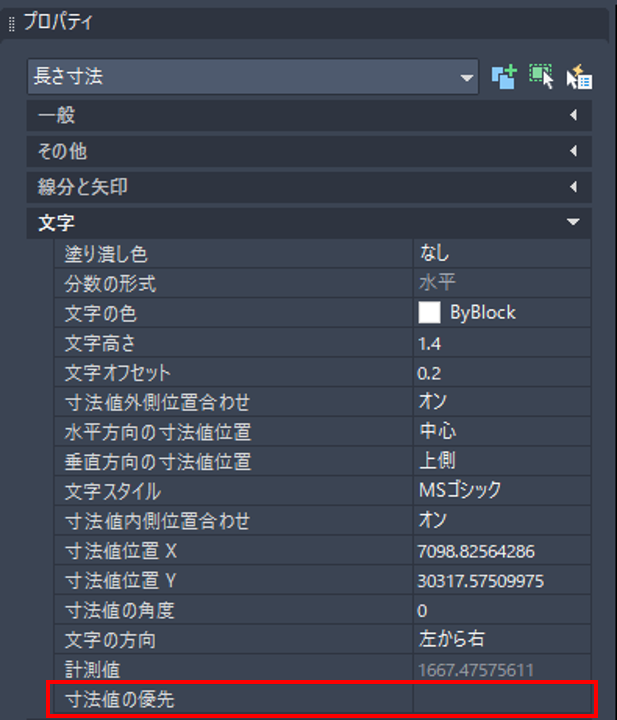
ここに入力するか、寸法値をダブルクリックして入力することで、寸法値を自由に編集することができます。
[計測値]と異なる値を表示することも可能ですが、そうすると実際の計測値がわからなくなります。
また、例えその寸法を編集して実際の計測値が大きく変わったとしても、上書きされた寸法値の優先のまま表記されます。
致命的なミスの原因になり得るので、寸法値を上書きして、実際の計測値と異なる値を表示するのは、基本的にはやめましょう。
また、寸法オブジェクトの文字列はマルチテキストです。つまり、文字列の文字スタイルなどを個別に変更できてしまいます。こうして文字列以外の要素を変更した場合、変更した箇所は[プロパティ]内の[文字スタイル]からは変更できなくなるので注意しましょう。
<>は計測値を表す
文字を計測値に付け加えて表示したい時があると思います。
例えばこのように、寸法値をダブルクリックして計測値が100の寸法に文字列「★」を追加してみます。

結果は★100と表示されますが、[プロパティ]-[文字]-[寸法値の優先]で内部の値を確認すると、
★<>
です。
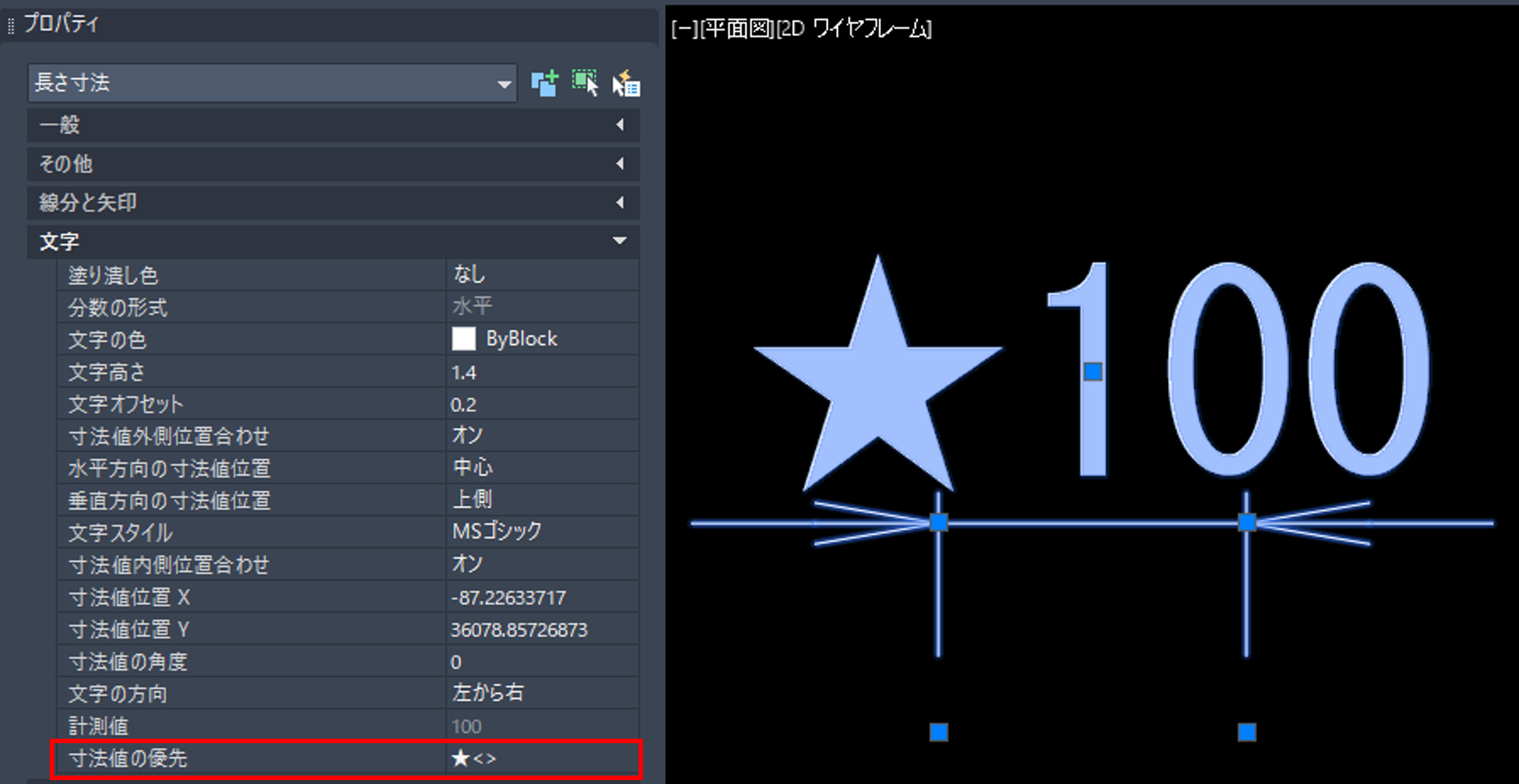
つまり、<>を寸法値の優先に入力すると、計測値を変えることなく文字列を挿入することができます。
[寸法値の優先]の★<>をコピーして、他の寸法の[寸法値の優先]に貼り付けると、
複数の寸法オブジェクトに一気にコピペすることが可能です。
また、[基本単位]内には[寸法値の接頭表記]と[寸法値の接尾表記]という項目があります。
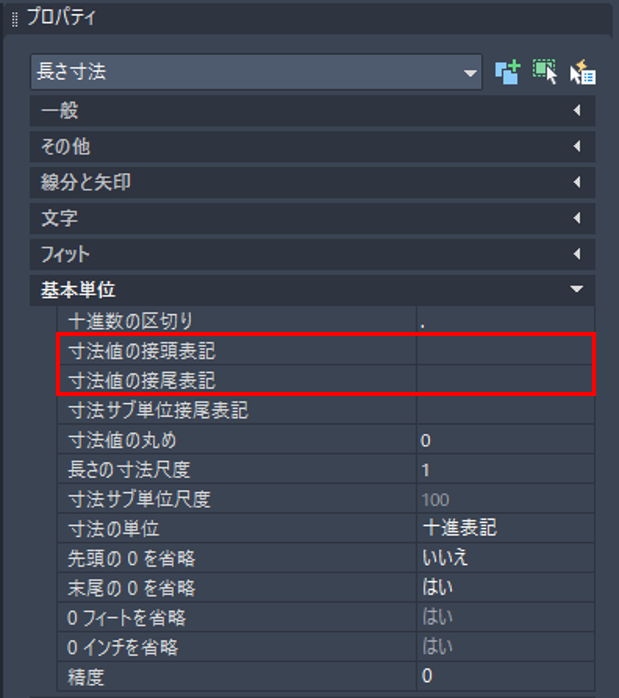
ここに入力すると<>を使わずに計測値の前後に文字列を挿入することが可能です。ただし、寸法値の優先と同時に使用した場合は、寸法値の優先の値で上書きされることに注意しましょう。
文字のサイズ
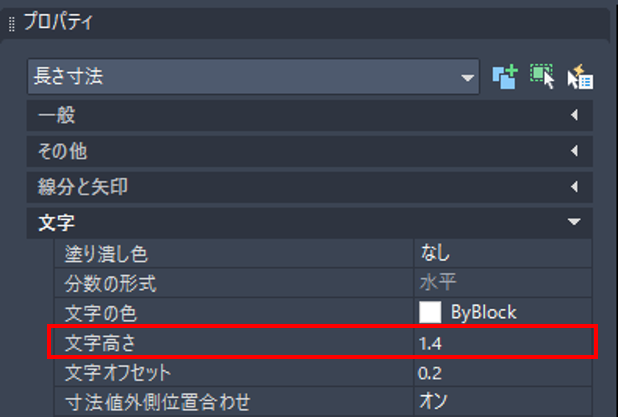
文字サイズに関しては、基本的に前述の寸法スタイルから管理しましょう。
ただし、一応プロパティの[文字]に[文字高さ]の値を変えると文字サイズを変えることができます。
一部だけどうしても文字サイズを変更したい場合など、イレギュラーに対応せざるを得ない時に使用してください。
文字の背景
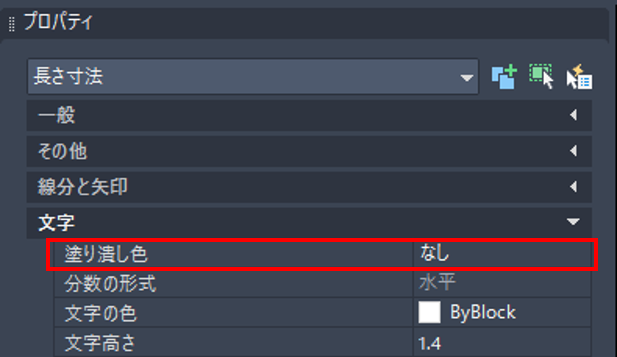
[文字]の[塗り潰し色]では文字の後ろの色を変えることができます。
注意点としては、マルチテキストの[背景マスク]とは別の機能です。
ダブルクリックで文字を編集して[背景マスク]を使用しても寸法には反映されないので注意しましょう。
寸法の色
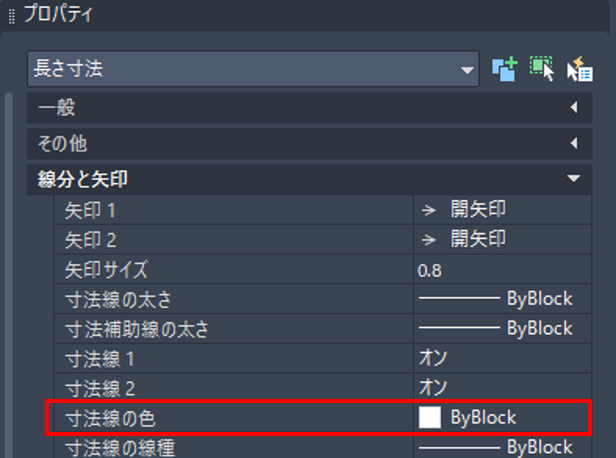
他のオブジェクトと同様に、基本的には[一般]の[色]プロパティで画層の色(ByLayer)から任意の色に変更することができます。
ただし、寸法オブジェクトは本質的にはブロックであり、内部的には線、テキスト、矢印ブロックの集合体です。
そのため、個別に色を変更することが可能です。
ブロック内部の図形の色(画層)を変更した時と同様で、寸法オブジェクト自体の色よりも優先されるので気をつけましょう。
矢印の変更
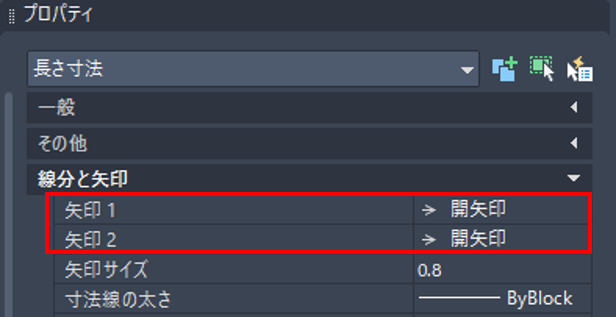
寸法の矢印は[線分と矢印]から変更することができます。
矢印はブロックオブジェクトなので、自分で作成したブロックを矢印として使うことも可能です。
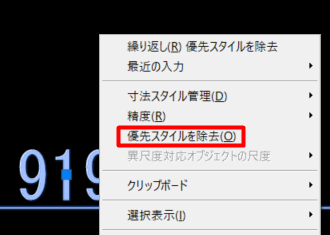
優先スタイルの削除
プロパティの戻し方について解説します。
今回解説したなかで、寸法値の優先以外のプロパティは以下の手順でリセットすることができます。
手順は、寸法を選択した状態で[右クリック]して[優先スタイルを削除]あるいは、コマンドラインに[DIMOVERRIDE]を入力して[優先設定をクリア]です。
まとめ
今回は、AutoCADの寸法のプロパティについて解説しました。
寸法オブジェクトには、スタイルがあり、設定する項目がたくさんあります。
作図しやすいように適切に設定して、扱いやすい図面を作りましょう。