
コラム
AutoCAD図面のZ値とは?
AutoCADでは、2D図面の場合は、
左右方向がX座標
上下方向がY座標
奥行方向がZ座標
です。これを「数学座標系」といいます。
UCSアイコン
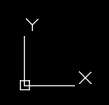
2D図面の場合、通常は全てのオブジェクトのZ値は0です。
しかし、Z値が0でないオブジェクトが含まれていることがあります。
そのようなオブジェクトにスナップして作図した場合、
例えば、見た目が100㎜の線分でも[プロパティ]-[長さ]が全く違う値になります。
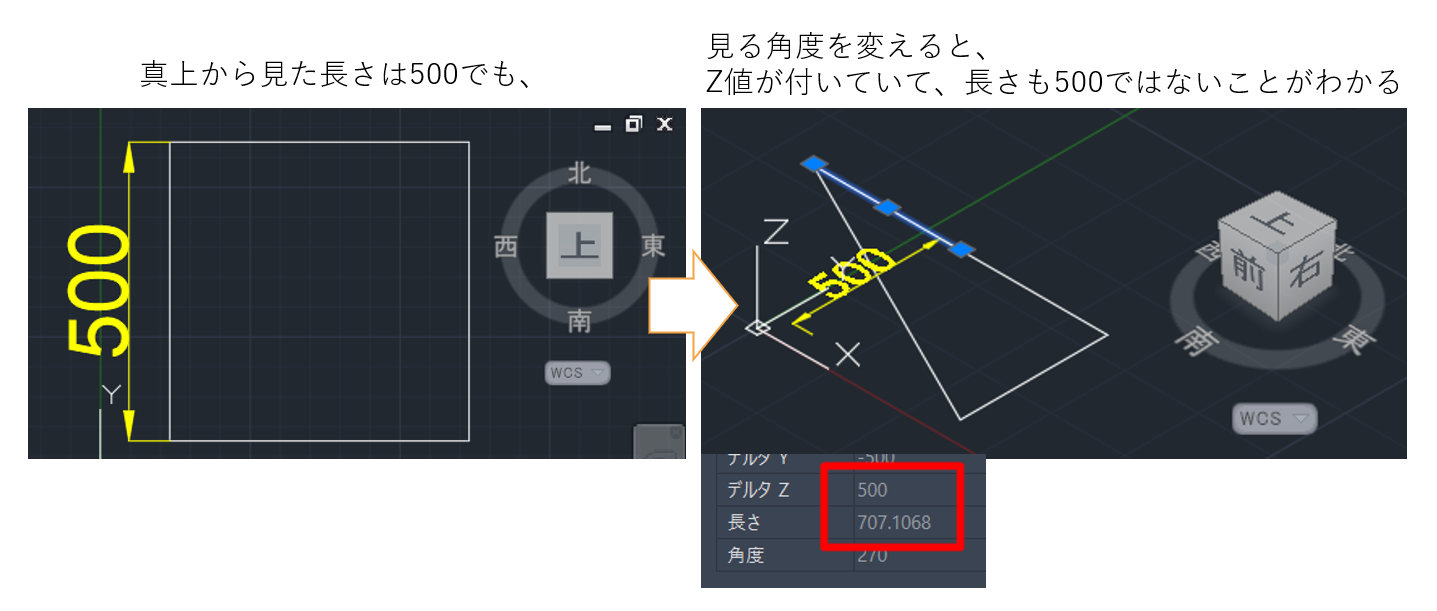
Z値が0でないオブジェクトがある場合でも、
2D図面の視点、つまり、真上からのビューでは全く判別することができません。
なので、shiftキーを押しながらマウスでオービットする(立体的な視点移動)か、
作図領域の右上にある【ViewCube】をクリックして視点を変更することで、
Z値が0でないオブジェクトを確認できます。
ViewCube

Z値が0でないオブジェクトのZ値を0に修正する
Z値が0でないオブジェクトを0に修正したいところですが、
オブジェクトの種類によってプロパティのZ値の項目が異なるため、一気に修正する場合はひと工夫必要です。
各オブジェクトのZ値のプロパティの項目
|
オブジェクトの種類 |
プロパティのZ値の項目 |
|
線分 |
始点Z/終点Z |
|
ポリライン |
高度 |
|
円 |
中心Z |
|
文字 |
文字位置合わせZ/位置Z |
全てのオブジェクトのZ値を0にする方法① Express Tools
真上からのビューにして、
[Express Tools]-[Modify▼]-[Flatten objects]
または コマンドラインに「FLATTEN」と入力
※ただし、このコマンドには欠点があります。以下のとおりです。
- 多数のオブジェクトに対して一気に実行すると、待ち時間が長い。
- オービットしてビューが斜めからのまま[Flatten objects]すると、オブジェクトの形が変わってしまう。
- Z値が異なるオブジェクトをまとめて[Flatten objects]しようとすると、できない場合がある。
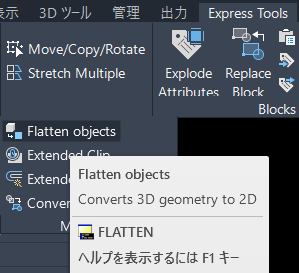
※FLATTEN コマンドを実行するには、Express Tools をロードしておく必要があります。
ロード方法:Autodesk公式サイト<Express Tools のメニューが表示されない>
全てのオブジェクトのZ値を0にする方法② スクリプトファイル
この方法だと、Express Toolsを使う方法の欠点はありません。
スクリプトファイルを使う方法です。拡張子は.scrです。
(スクリプトファイル=コンピュータへの命令や処理手順をテキスト形式で記述したプログラムファイル)
スクリプトファイルを使うと、コマンドラインに入力して行う一連の作業をテキストファイルとして保存しておくことができ、いつでも実行することができます。
|
手順 |
アプリケーション |
やること |
|
① |
このwebサイト |
赤枠のテキストを全て選択してコピーする。 |
|
② |
Windowsのメモ帳 |
貼り付ける。 |
|
③ |
Windowsのメモ帳 |
名前を付けて保存する。(ファイル名は何でもよい) |
|
④ |
エクスプローラー |
拡張子を.scrに変更する。(直接打ち換える) |
|
⑤ |
エクスプローラー ➔AutoCAD |
ファイルを直接AutoCADの作図領域にドラッグ&ドロップする。 |
|
⑥ |
AutoCAD |
スクリプトファイルの作業が自動的に実行される。 |
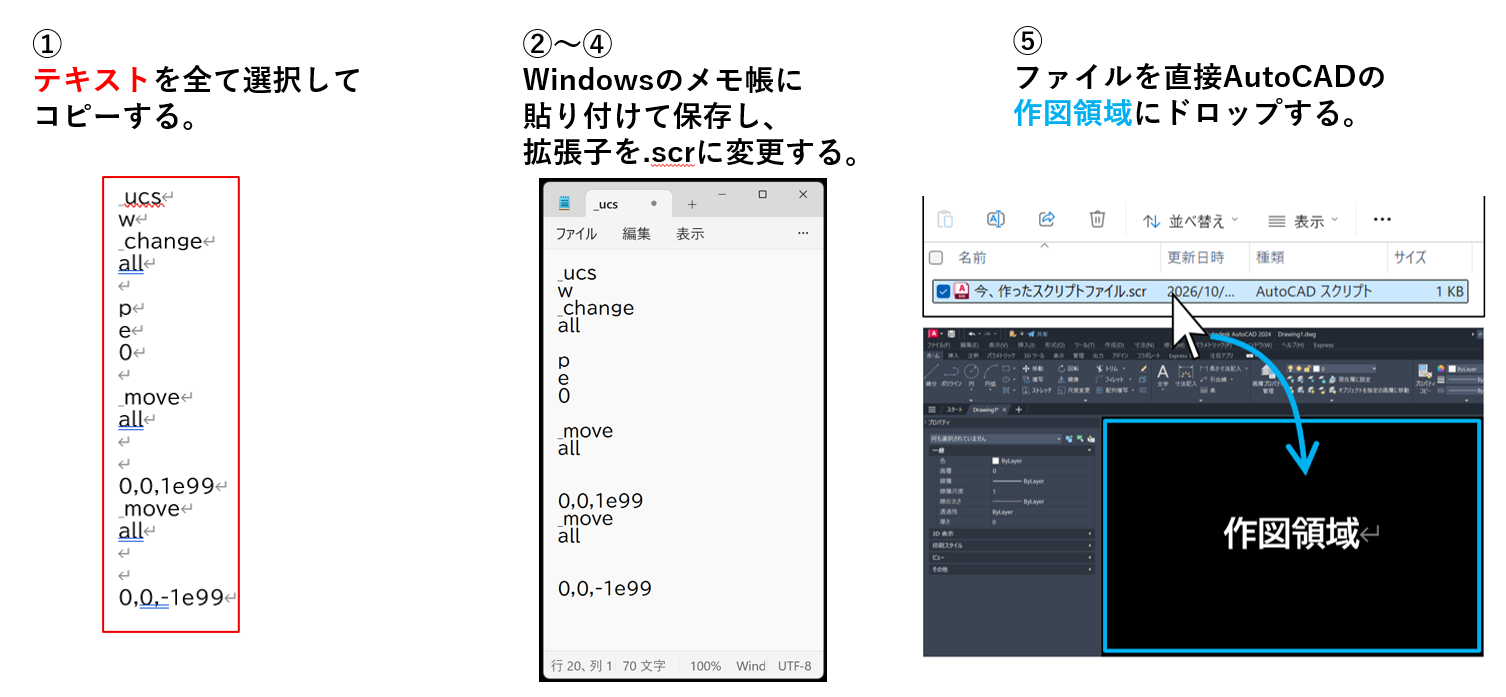
_ucs
w
_change
all

p
e
0

_move
all

0,0,1e99
_move
all

0,0,-1e99
ちなみに、コマンドの途中でのユーザー入力は、LISPファイルは可能ですが、スクリプトファイルは不可能です。
1つのスクリプトファイルは、途中でのユーザー入力の無い、全く同じ作業しかできません。
※LISPについて知りたい方はこちら→AutoLISPで業務を効率化する 第一回
まとめ
今回は、AutoCADの図面の座標のZ値について解説しました。
2Dの図面でもZ値は存在するので、0でない場合の対処方法を知っておけば役に立ちます。