
コラム
AutodeskソフトでのBIMCIMトレーニング【初級】
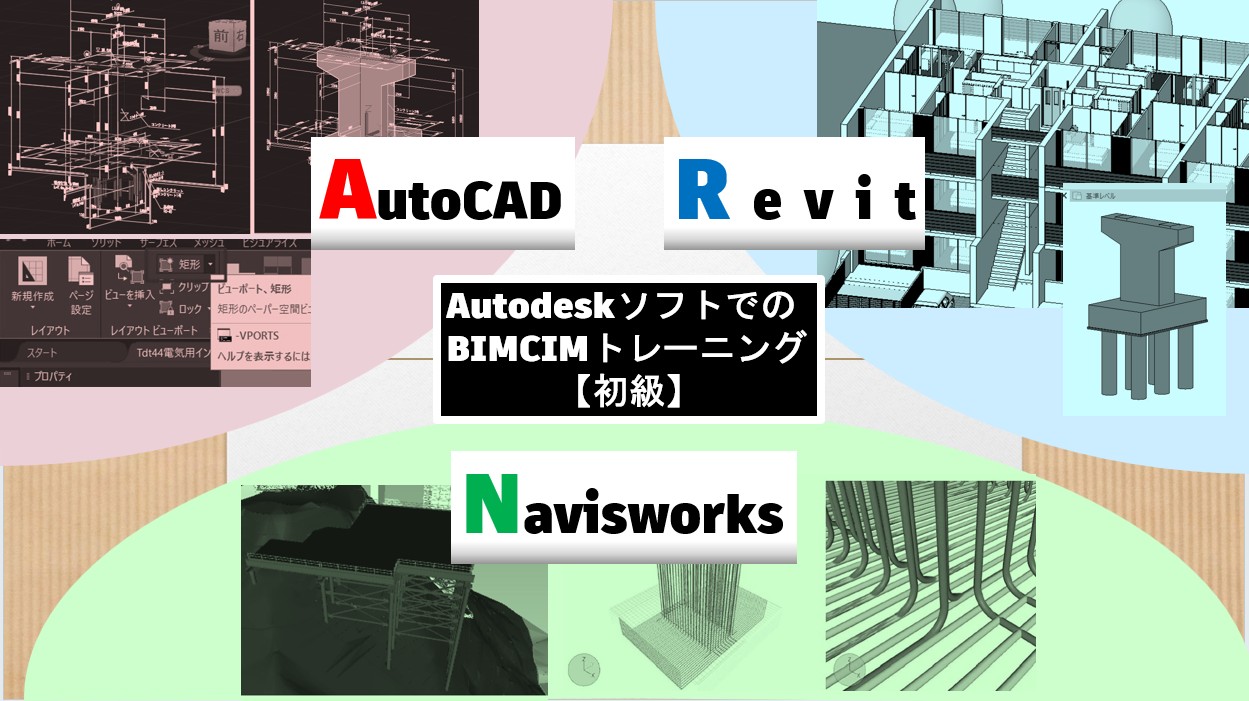
BIMCIMの3Dモデルを作成する場合、使うソフトは色々ありますが、今回は弊社が使用しているAutodesk製品での方法をご紹介します。
作成方法の詳細は省きますが、どのソフトを使って、どのような練習から始めたらいいかをご紹介しますので、BIMCIMの教育について悩んでいる方の参考になれば幸いです。
BIMCIMについてはこちらで解説しています
→BIM/CIMとは何か。現役CIMオペレーターが感じるイメージと課題
※今回ご紹介するトレーニングは、建築・土木の事を何も知らない新入社員に対しての内容です。
※CIMの内容がメインになります。
Autodesk製品を使ったBIMCIMトレーニング
Autodesk製品の練習をする場合、インターネットでマニュアルをダウンロードしたり、個人でアップロードされた動画を参考にしたりするでしょう。
今回は弊社のBIMCIMに関する新人教育の流れを、CIMをメインにご紹介します。
- AutoCADの作図とモデル作成【初級】
- Revitでのモデル作成【初級】
- Navisworksでのモデル活用【初級】
1.AutoCADの作図とモデル作成【初級】
BIMCIMのモデル作成をする為には、まず図面を理解することが必要です。
モデルから図面に書き出すこともありますし、それに修正を加える場合もあります。
まずは、AutoCADを初めて触る場合の練習手順の例をご紹介します。
1-1:AutoCADの基本操作
弊社に入社した社員には、まずAutoCADの練習をしてもらいます。
「AutoCADの使い方」で検索すると、Autodeskが公開している初心者向けの使い方動画を見ることができます。
参考記事:https://www.autodesk.com/jp/solutions/autocad-tutorials
線を引いたり、ブロック作成などの基本の操作が学べたりするので、まずはこの動画を見ながらCADに慣れていくと良いでしょう。
1-2:AutoCADでの作図
次は実際に図面の一部を作図してもらいます。
初めてCADを触る人に、いきなり図面を描かせるのは難しいので、PDFのお手本を見ながらのトレースをしてもらいましょう。
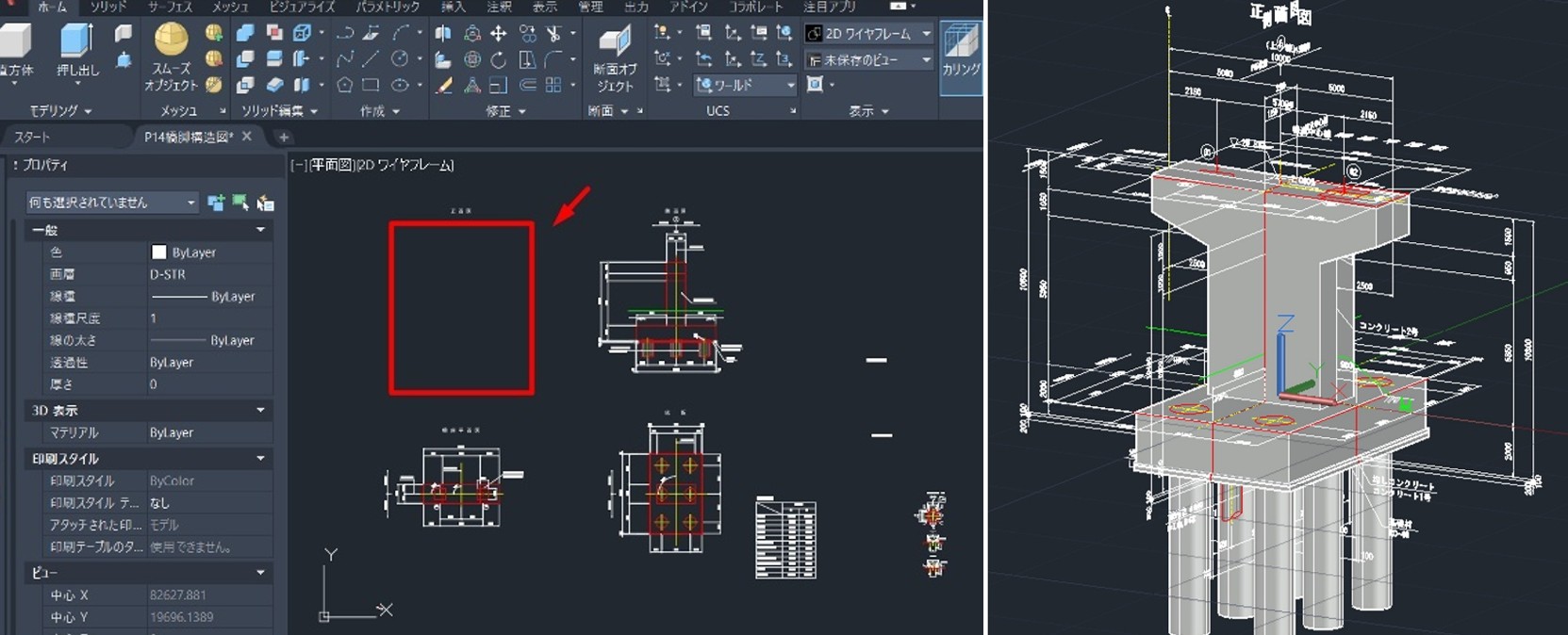
下図は橋脚の構造図で、CADデータには正面図が抜けています。
この正面図を、PDFを見ながら全く同じ絵を作図してもらい、寸法や注釈など、細かい所まで書けるかを試します。
寸法の配置位置や注釈文字の配置忘れなど、初めての作図では色々なミスが発生するはずです。まずは色々間違えて、それを良い経験として今後に活かしていきましょう。
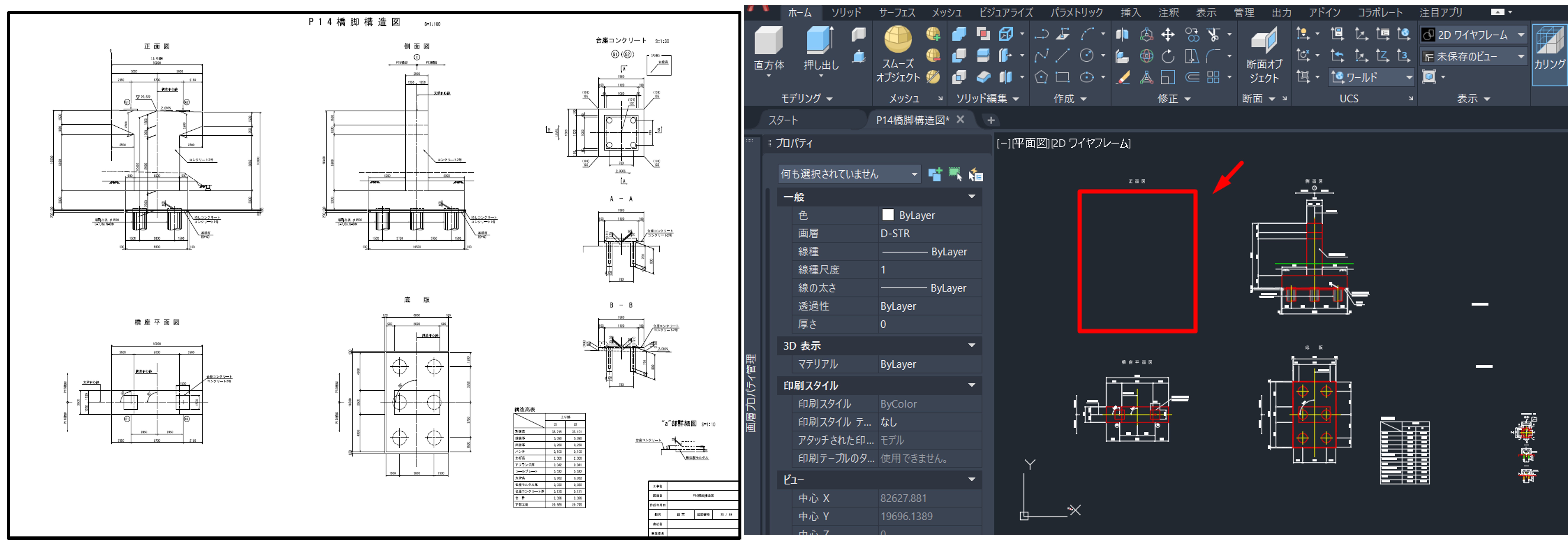
作図初心者の方には、補助線を引いたり、上下で基準線の位置を揃えてきれいに整えたりすることも教えましょう。
土木の図面にはレイヤーの名前や線の太さのルールがあるので、そのルールに従って作図してもらいます。「CADの製図基準」と検索すると見つかります。
作図方法やルールは時間をかけて慣れていくものなので、「今覚えなくても、今度作図する時にマニュアルを見返せばいい」と伝えるのも大事ではないでしょうか。
1-3:AutoCADでの図面レイアウト・印刷
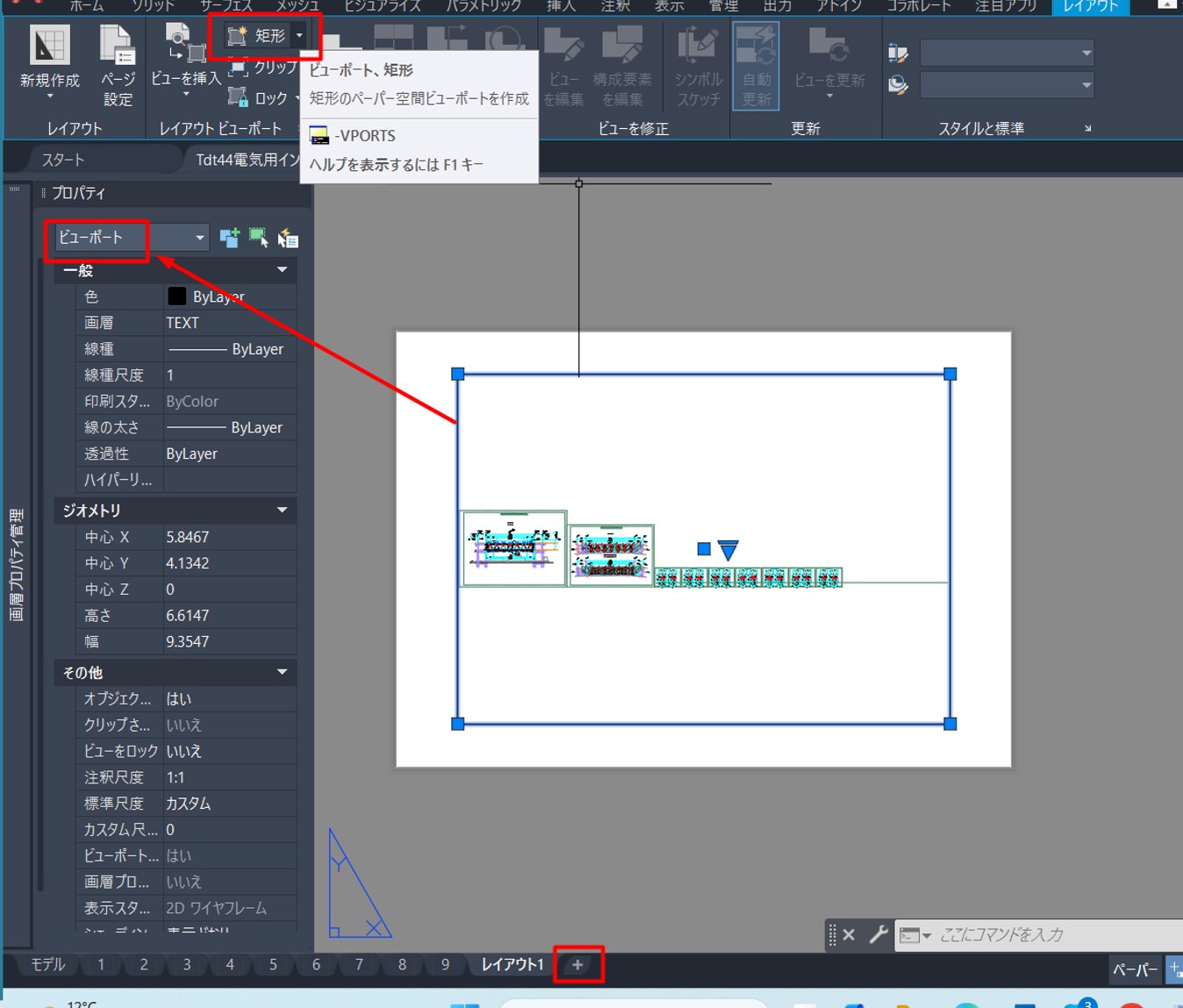
作図の練習ができたら、次はレイアウトです。
レイアウトは図を組み合わせて、複数の図面を一気に印刷する為に使う便利な機能です。
この時にCADの印刷方法も学んでもらいます。
図面を作ったら、紙に印刷してチェックすることも教えましょう。
1-4:AutoCADでのモデル作成
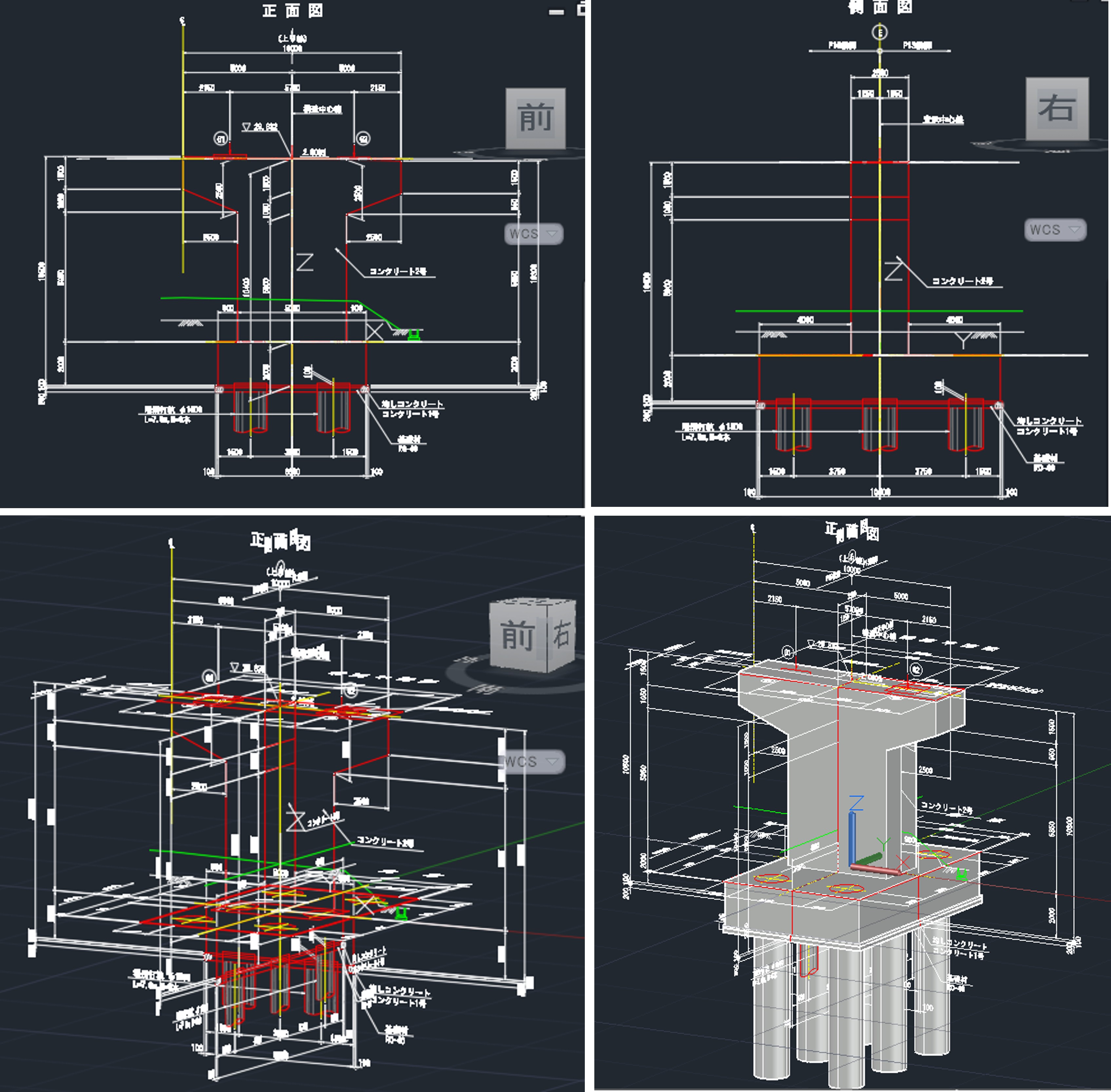
次は先ほどの橋脚図面を使って、CADでモデルを作成します。
平面図や側面図を立体的に組み合わせ、その図面の形を押し出してモデル化します。
この時、図面の回転や、モデル作成で使うコマンドなどは資料にしておき、いつでも見返せるようにしておきましょう。実際のモデル作成を録画しておくのも良いですね。
ここまでのトレーニングで、CADの図面からモデルを作成するイメージができたと思います。
次は別のソフトでもモデルを作成してみましょう。
2. Revitでのモデル作成【初級】
Autodeskのモデル作成ソフトで、特にBIMでよく使われるのがRevitです。
杭や梁など、細かい部材のモデルを組み立てて、マンションのような大きな建物のモデルを作るのに適しています。
もちろん、建物以外のCIMの構造物なども作成できます。
Revitについて更に知りたい方はこちら
→Revitを使ったBIM/CIMモデル作成
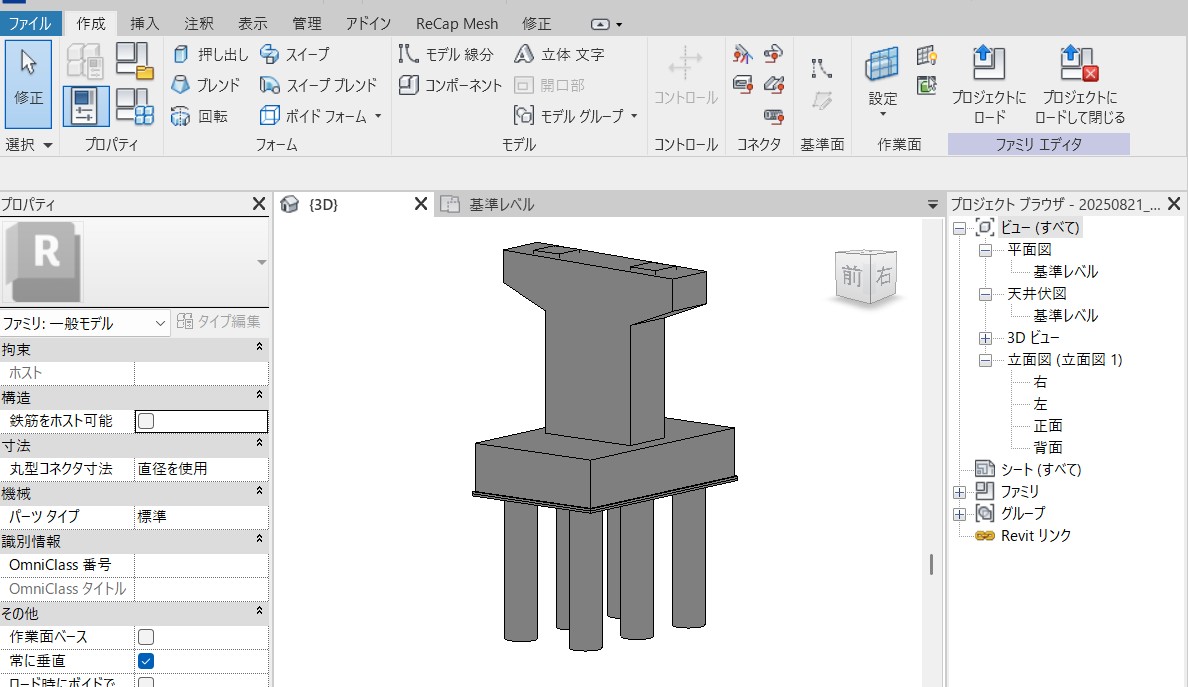
2-1:Revitでのモデル作成
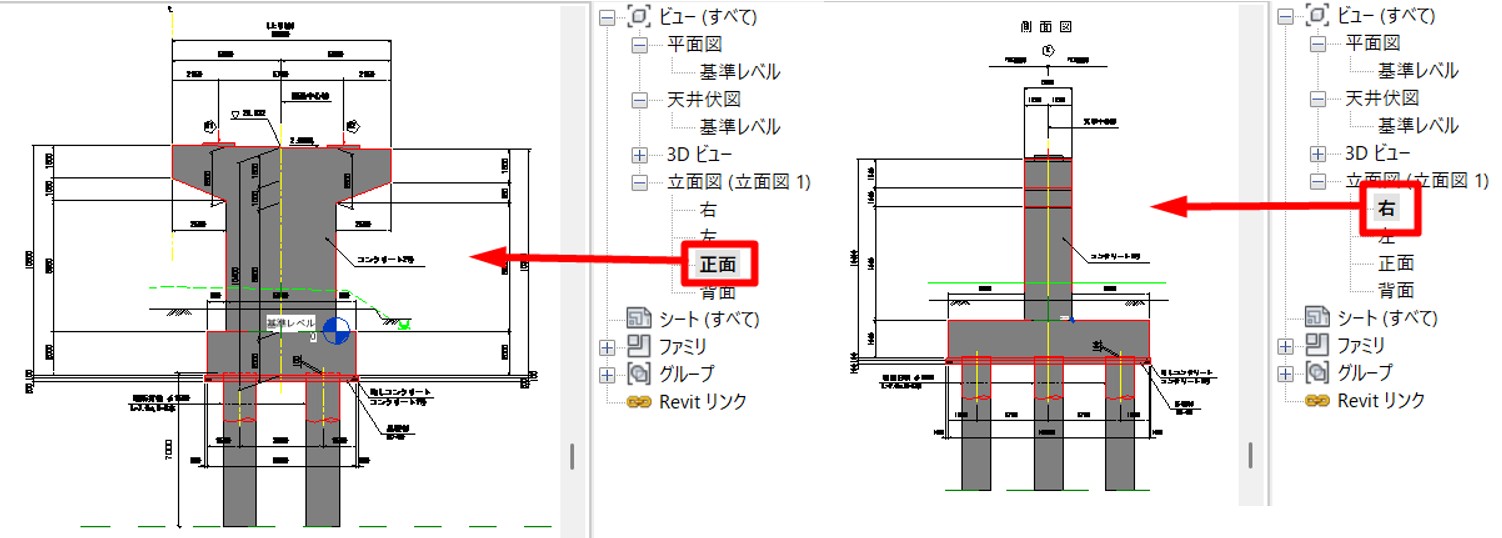
モデル作成の考え方はCADと同じで、Revitに読み込んだ図面の形を使って押し出します。読み込むCAD図面を、正面図や側面図ごとにレイヤー分けするなど、より作りやすくする為のポイントを覚えてもらいます。
CADと違って、Revitはモデルを作った後でも形の編集が簡単にできます。曲線や勾配の少ない物なら、Revitで作った方が簡単です。
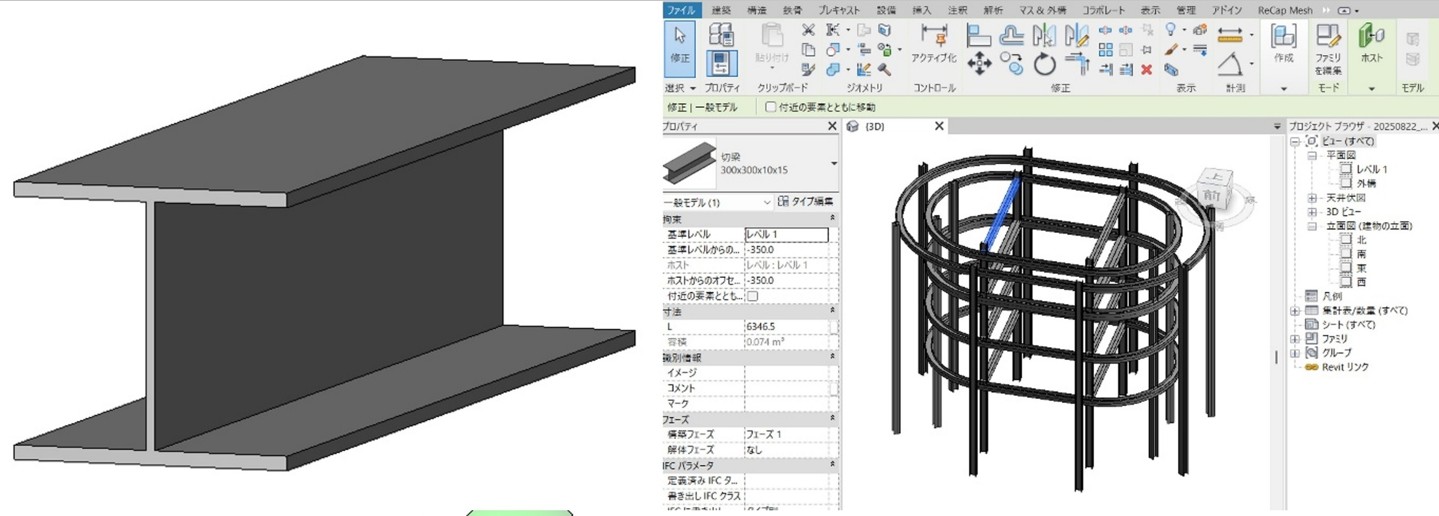
Revitは「ファミリ」という部材を組み合わせて1つのモデルを作成します。
例えば、上図はH鋼の梁や杭のファミリを組み合わせた仮設モデルです。各ファミリには長さや形を変更するパラメータも設定できます。
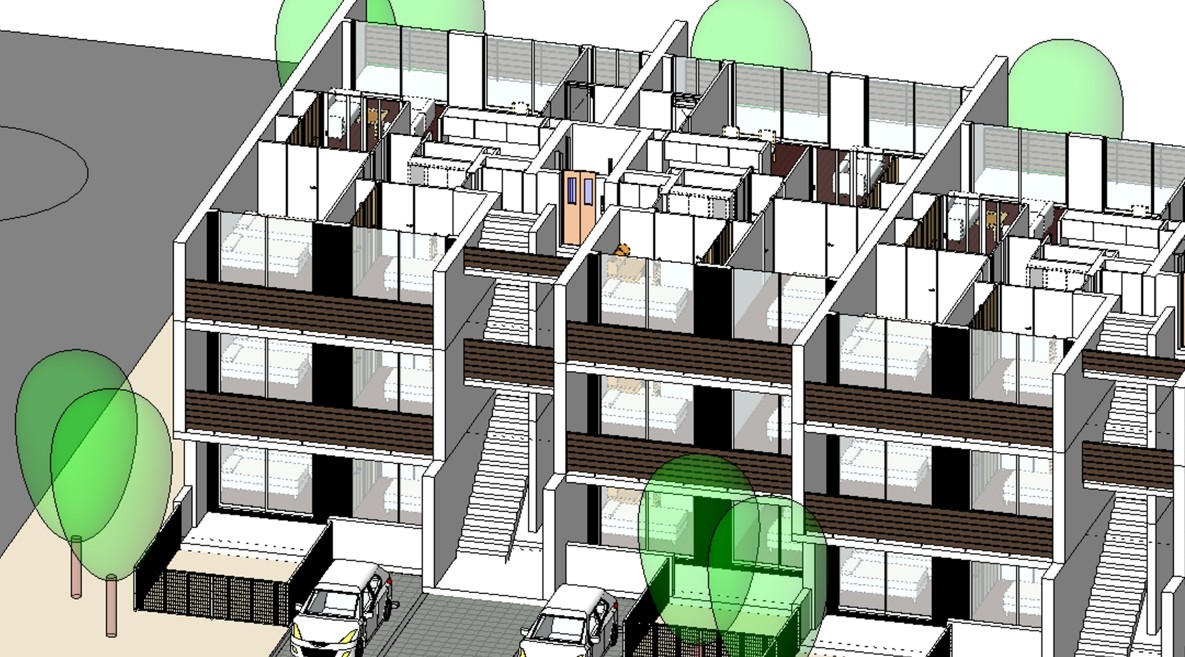
BIM(建築)(下図)でしたら、壁や家具のファミリを配置したマンションのモデル練習がいいですね。BIMでは通り芯やレベルの設定も大事ですので、基準を決めてチームで統一することも伝えましょう。
2-2:Revitでの座標の設定
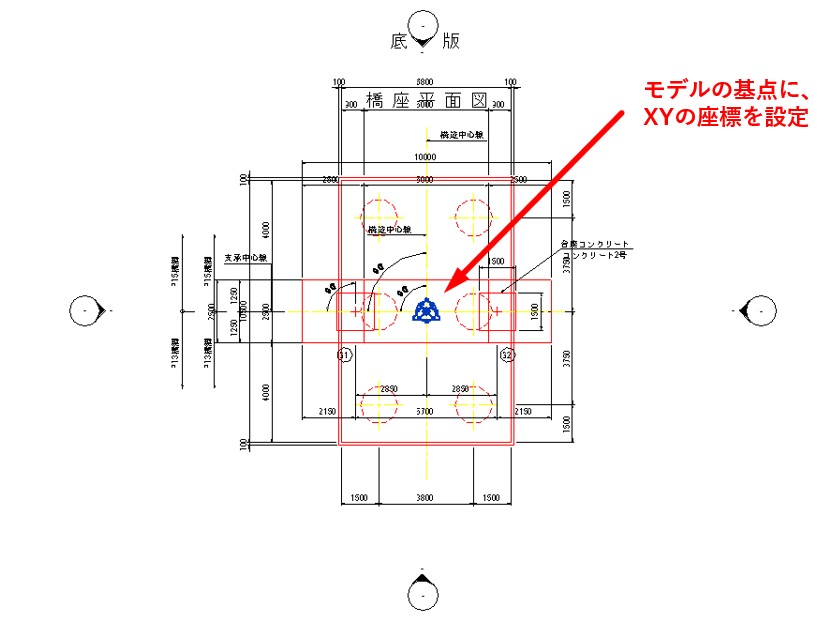
Revitで簡単なモデルを作成できたら、モデルに座標を付けます。
座標は、XとYの位置を表した数字です。Revitはモデルの基点に座標を設定できます。
図面に書かれている測量系座標と、CADやRevitで使う数学系座標との違いを説明したり、RevitモデルをDWGに書き出した後、ちゃんと正しい座標位置に配置されるかを確認したりします。
Revitの基点に座標を設定するので、モデルを作る前に「どこを基点にするか」も大事なポイントです。特に複数のモデルを後で組み合わせる時に、各モデルの基点位置を合わせておくと、とても便利です。
座標の考え方は少し難しいので、地形のモデル作成を学ぶ時に、より深く理解できるでしょう。
3.Navisworksでのモデル活用【初級】
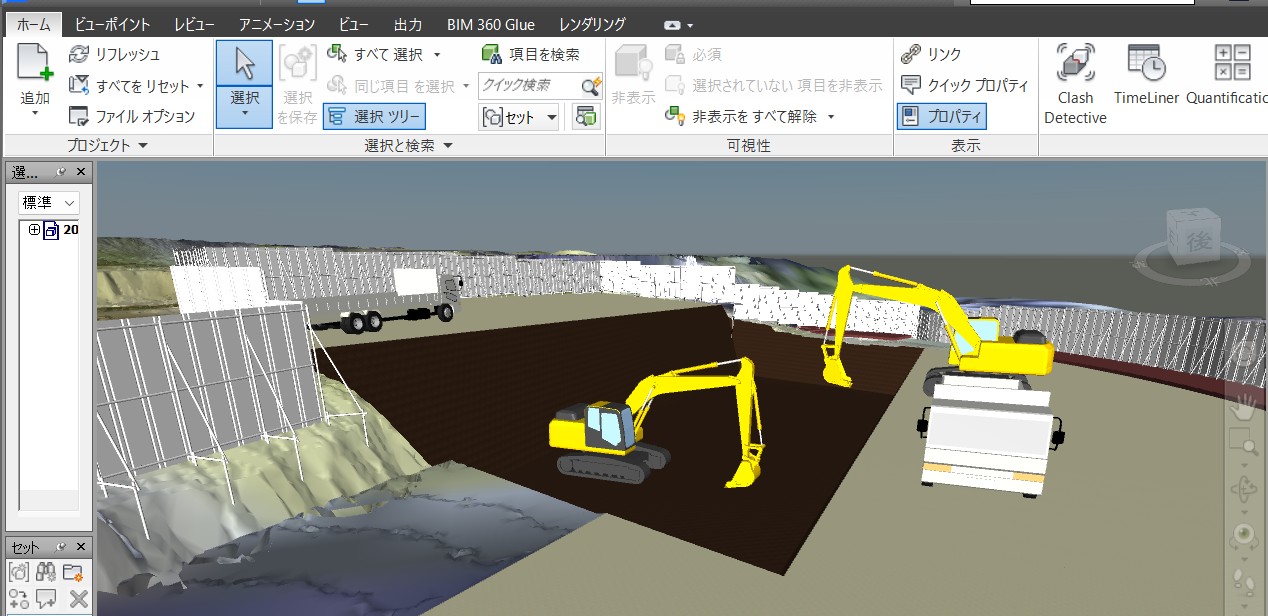
モデル作成の基礎を練習したら、次はNavisworksでモデルを使った活用を練習してみましょう。
Navisworksは読み込んだモデルのビューアーとして使え、動画作成や干渉チェックもできるソフトです。
CIMなら各構造物や地形を読み込んで統合させたり、重機なども加えて施工ステップを作ったり、配筋モデルの干渉チェックをすることが多いです。
BIMでも複数の建物を統合したり、配管などの設備モデルの干渉チェックに使います。
NavisworksはCADやRevitに比べ操作がとても軽いので、重いデータを扱うのに適しています。モデル作成や図面の理解が苦手でも、Navisworksが使えればたくさん業務に関わることができますので、建築・土木初心者におすすめのソフトです。
詳しくはこちら→Navisworksを使ったBIM/CIM活用
3-1:Navisworksの基本練習
Autodeskからマニュアルが配布されています。基本の使い方が1~2日でトレーニングできます。
※もし「DataSet」データがNavisworksで開けない場合、Verの問題だと思います。ダウンロードしたデータが「Navisworks2023」だった場合、同じVerのNavisworksが必要かもしれません。
3-2:Navisworksの干渉チェック
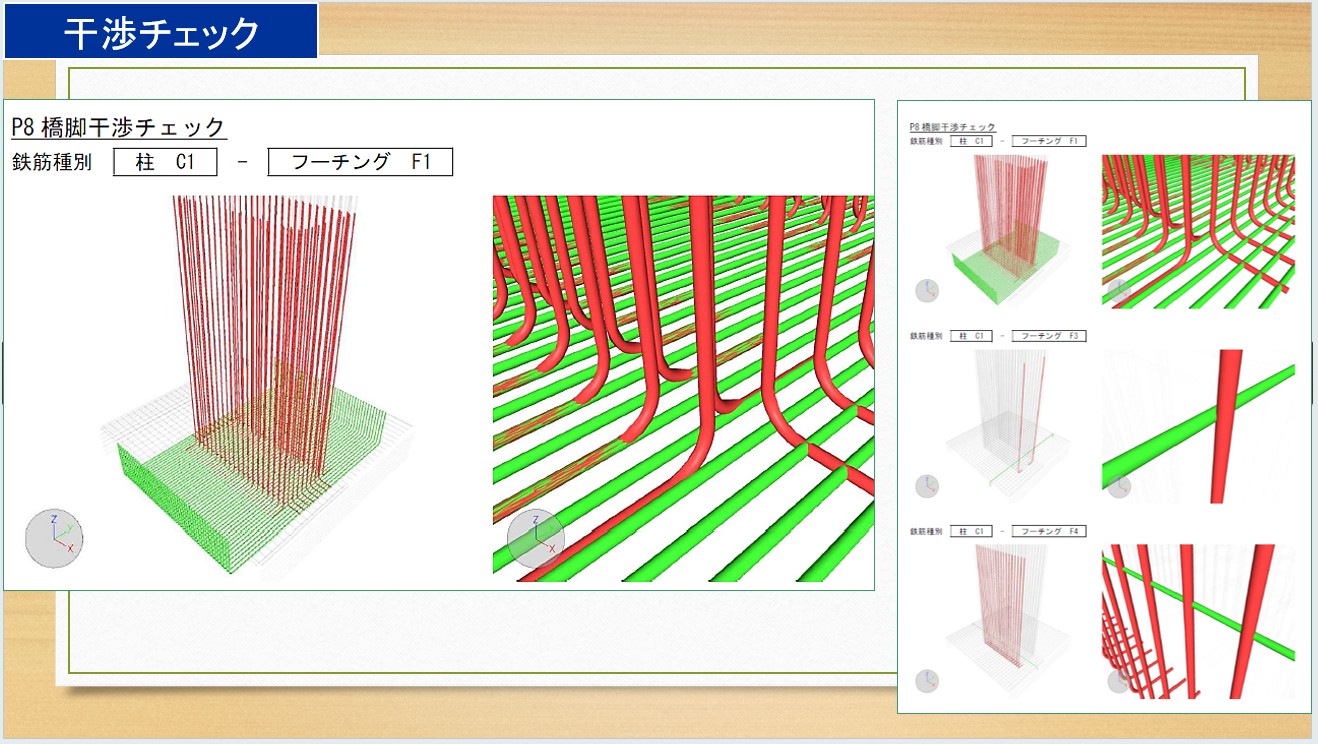
Autodeskのマニュアルにも干渉チェックの練習が載っていますが、設定や資料の作り方は人によって変わります。弊社では、干渉チェックのマニュアルを別に作って、やり方を統一させています。
特に鉄筋の干渉は大量に出てくるので、どこまでを干渉と判断するのか、結果はどんな名前で管理するのかを先に決めておかないといけません。
3-3:Navisworksでの施工ステップ
最後に、施工ステップの動画練習をします。
橋台が杭から順番に表示されていくなど、数ステップだけの簡単な動画作成で、Excelとモデルとの関係性を学びます。
まとめ
今回はCIMについての内容がメインでしたが、BIMでも基本は同じで、図面の理解とソフトの使い方さえ分かれば、どんなモデルでも作成できます。
大事なのは、自分で考えて作成することです。
どの図面を使い、どの方法で作るのか。最終的にどのような成果にすれば客先の要望に沿うのか。3Dモデルはいろいろなことができる分、自分で考えて作ることが多いです。
教える側は、作成する際の注意点や今までの失敗事例なども伝え、後輩含め会社全体でより良い成果を作成できるよう時間をかけて教えていきましょう。
作成手順を資料にしたり、実際の操作を録画したりしておくと、教える側の負担が減りますし、何回も見返せるので便利です。
先ほど述べたように、モデル作成はできる事が多く操作方法もさまざまなので、筆者も「これはどうやって作るんだっけ?」とよくトレーニングの資料を見返しています。
今回は筆者が体験したBIMCIM業務を、後輩育成用にまとめたものをご紹介しました。新人教育に悩んでいる方への参考になれば幸いです。
次回は実際の業務に関わるレベルのトレーニングを紹介します。
→AutodeskソフトでのBIMCIMトレーニング【中級】