
コラム
AutodeskソフトでのBIMCIMトレーニング【中級】
前回はAutoCAD、Revit、Navisworksの基本練習の流れをご紹介しました。
今回はその後の、実際の業務に関わるレベルのトレーニングの流れをご紹介します。
※CIMの内容がメインになります。
前回記事を読んでいない方は、以下の記事をご覧ください。
1.Revitのモデル作成【中級】
Revitはマンションなどの建築モデルや、杭や梁を組み合わせた仮設モデルなどを作るのに適したソフトです。
曲線や細かい勾配の付いたモデル作成には不向きですが、基本はどんな形でも作成できますし、モデル編集や情報付けがやりやすいです。
基本操作を理解したら、橋台や仮設物などのモデル作成に挑戦してみましょう。
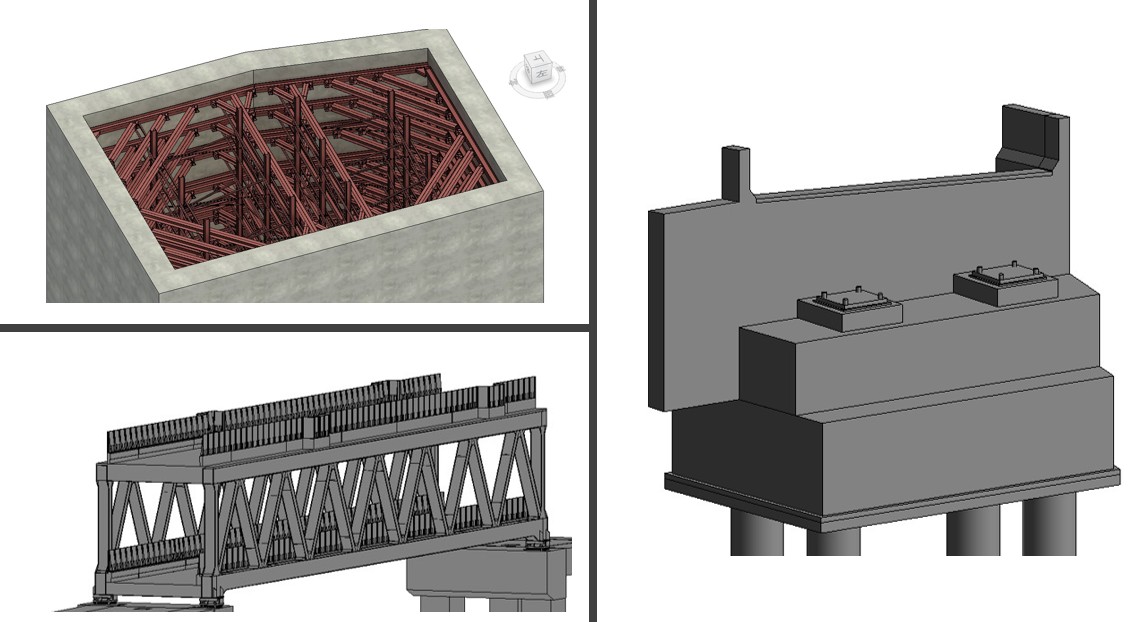
1-1:Revitの橋台モデル
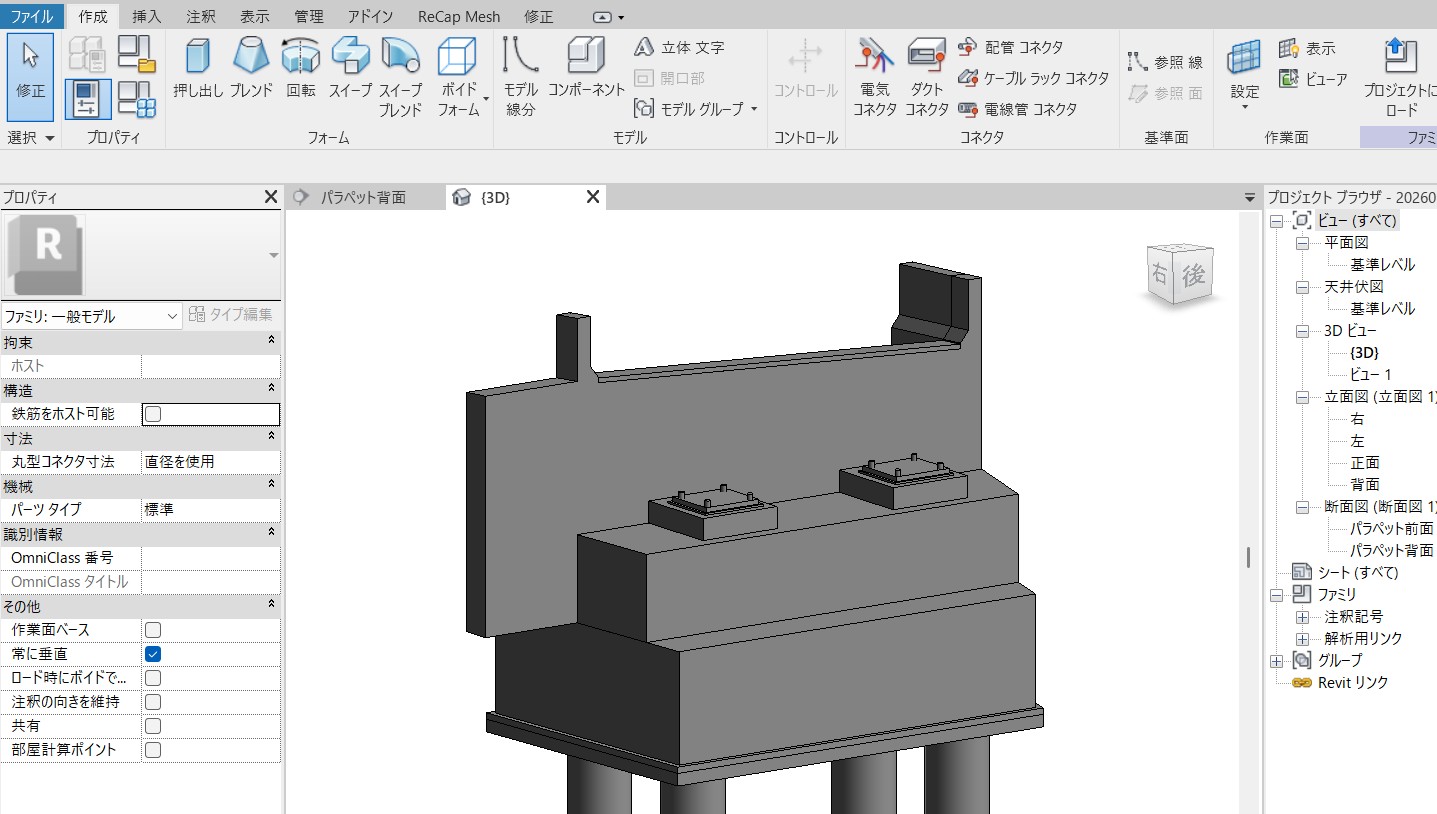
基本練習では形のシンプルな橋脚モデルを練習したので、次はもっと形の複雑な橋台モデルを作ります。
橋台の前面と背面で形が違う上に、橋桁が載る上部には勾配が付いています。
Revitに読み込むCAD図面を間違えないよう注意してください。
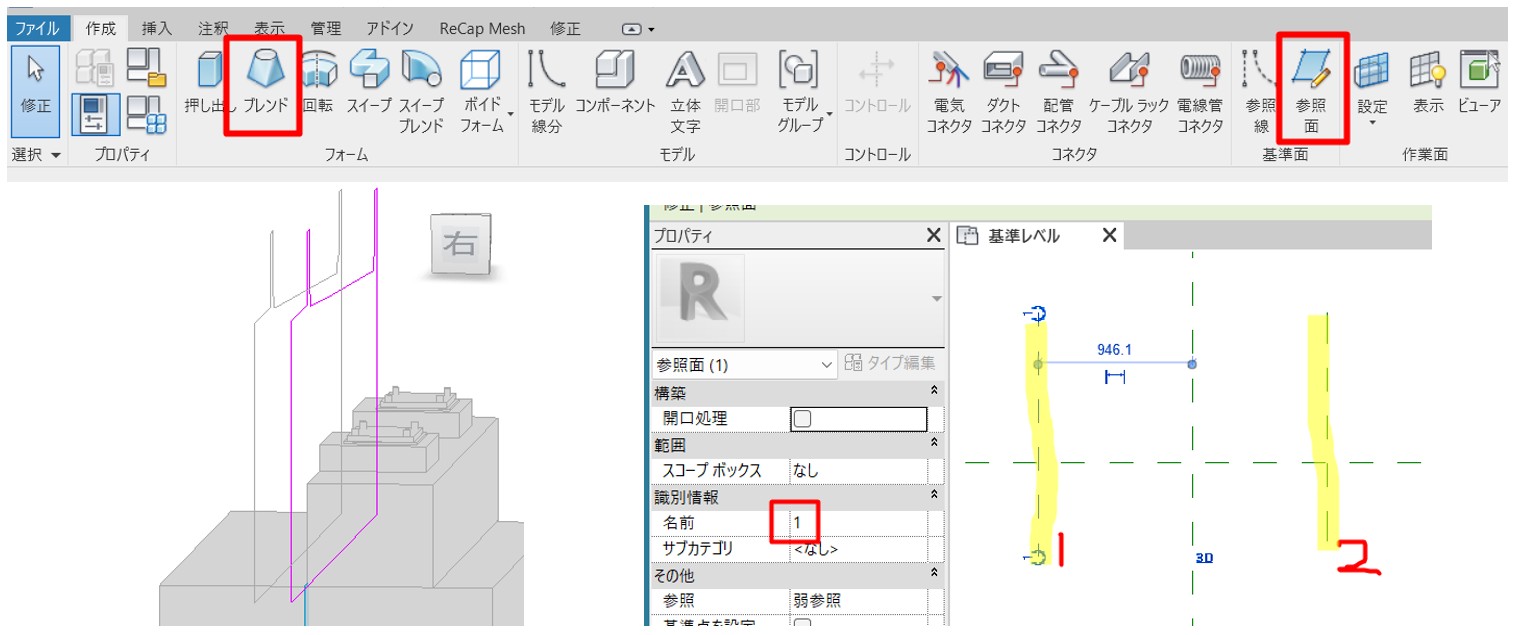
勾配は「ブレンド」を使うと便利です。ブレンドは断面と断面を繋いでモデルにするツールです。
例えば、「参照面」という作業面を2つ作成し、「1」「2」と名前を付けます。
その「1」「2」の作業面にモデルの前面と背面の絵を描くと、2つの断面の形が繋がって勾配の付いたモデルになります。
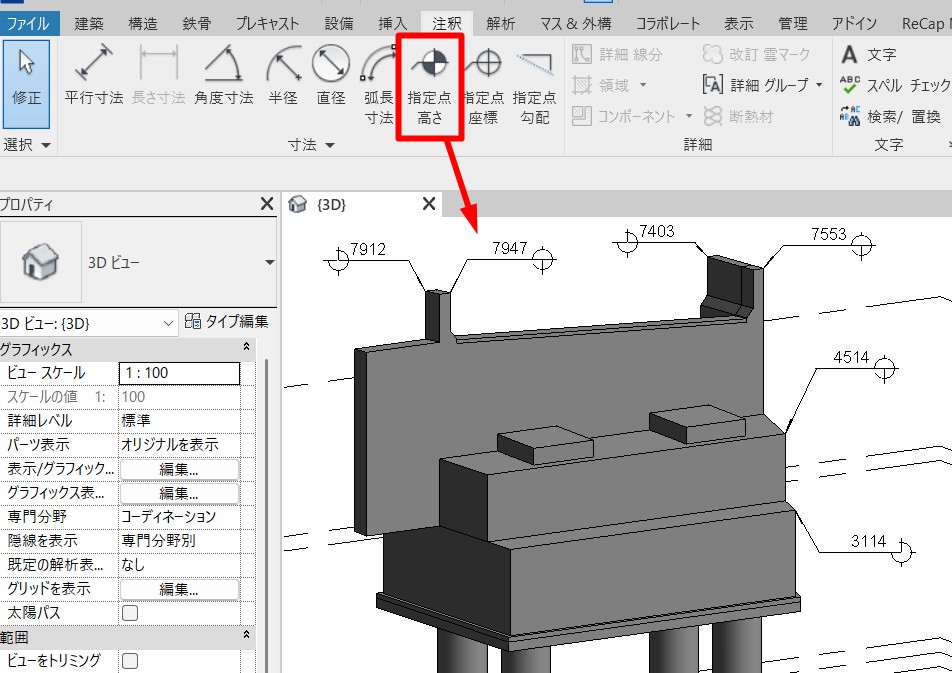
ファミリをプロジェクトに読み込むと、「指定点高さ」というタグをつけて、モデルの高さが正しいかチェック可能です。
1-2:RevitとCADモデルの組み合わせ
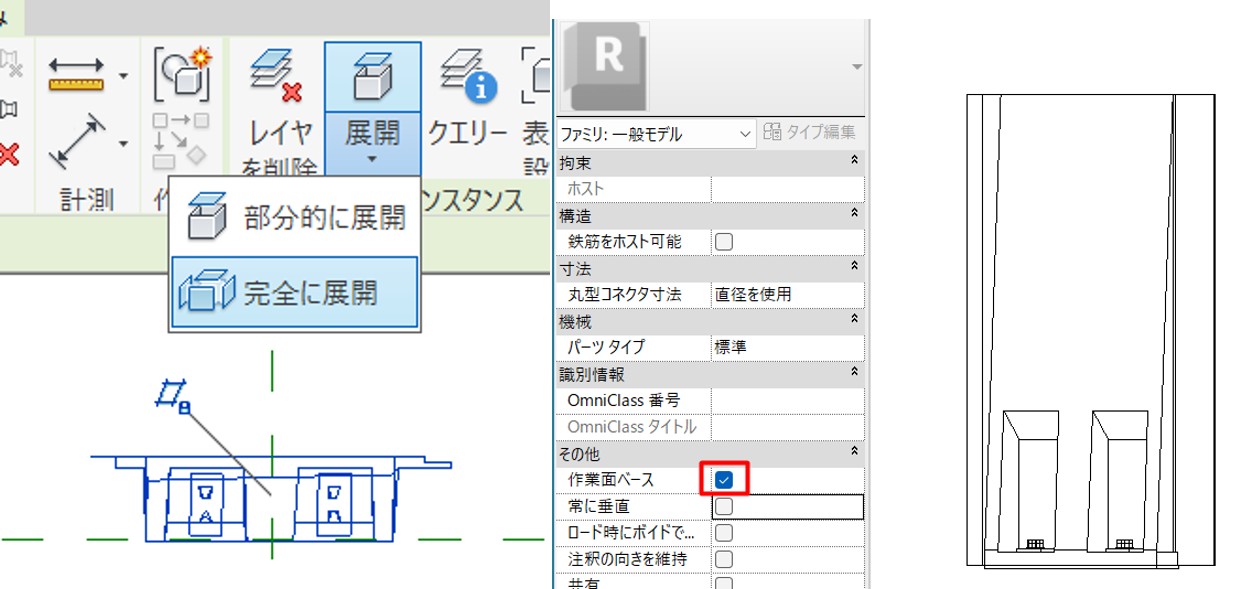
RevitにDWGのモデルを読み込むことができます。
例えば、上図は高欄パネルのDWGモデルをRevitに読み込んだ状態です。
モデルを読み込んで「完全に展開」すると、モデルとして使えます。
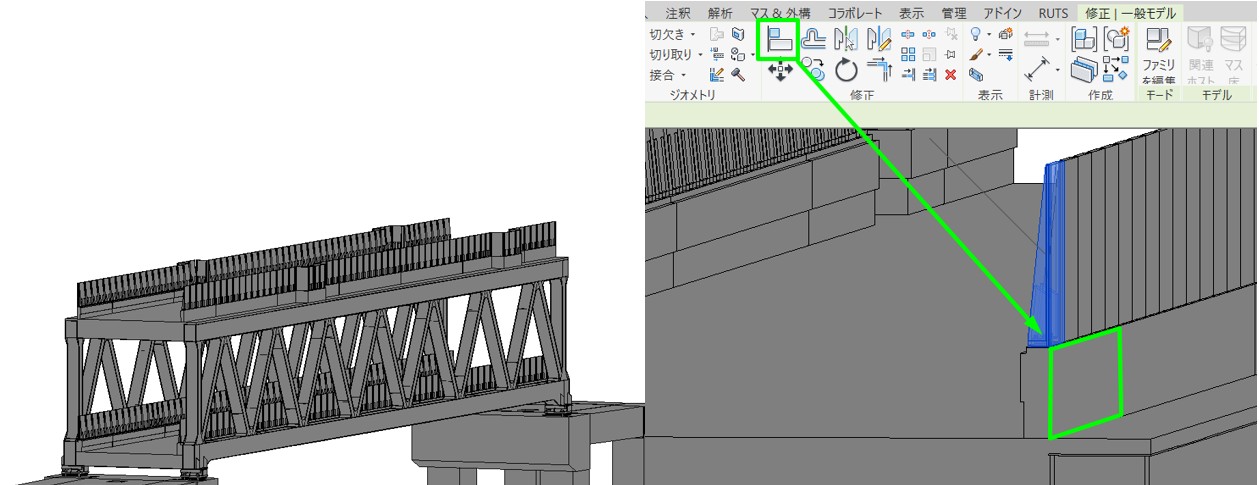
これは高欄パネルのDWGモデルを、Revitのトラス上に並べた状態です。
このように、別のソフトで作成したモデルもRevitで使える場合があります。
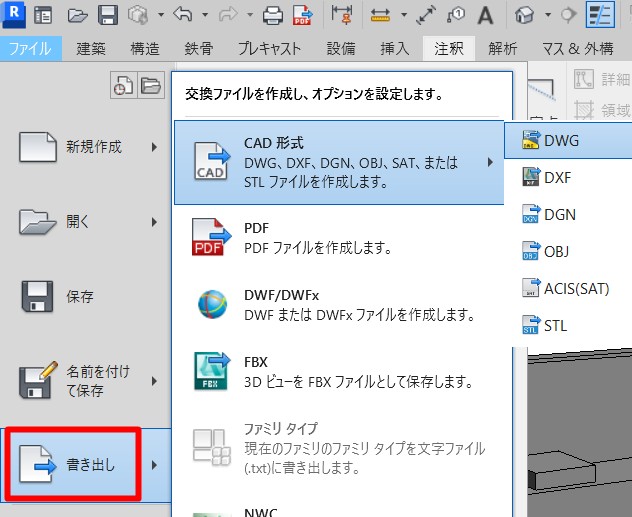
逆に、Revitで作成したモデルもDWGなどに書き出せます。
1-3:Revitの仮設モデル
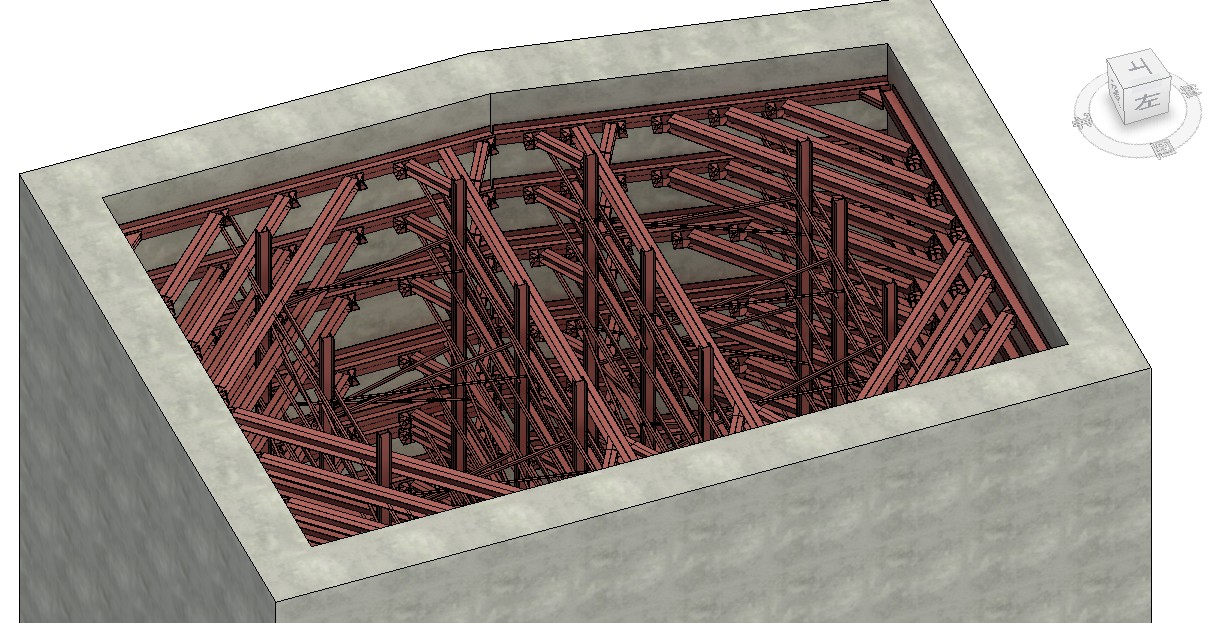
これはシールド工法に使う立坑の仮設モデルで、杭や梁などのモデルを組み合わせています。
この規模になると図面の枚数が増え、どの図面を、どこに使うのか判断しなければなりません。
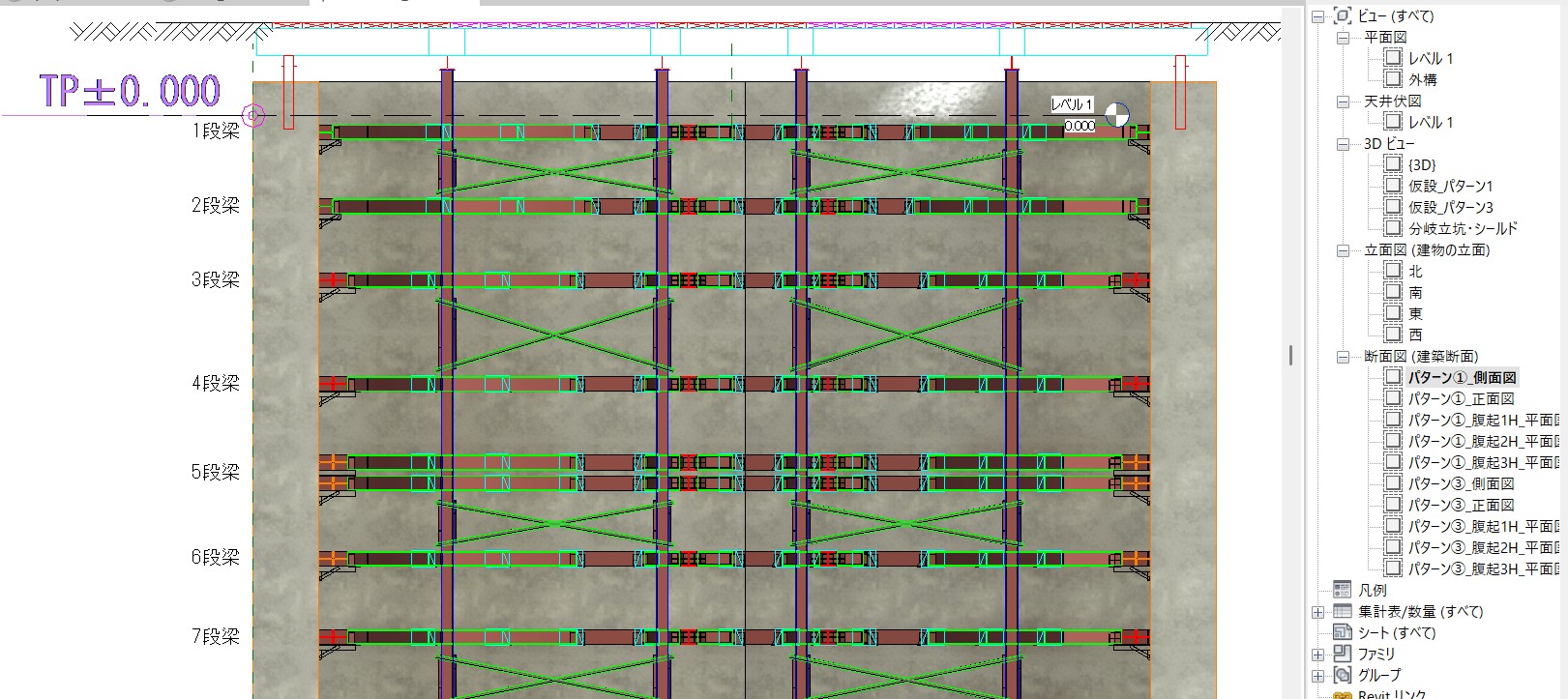
Revitは任意の場所に断面を作成でき、CAD図面を読み込めます。上図のように、CAD図とモデルを重ね合わせて配置やチェックができるので、細かい所まで注意して作成しましょう。
漏れが無いよう、モデルに関する図面は全部読み込みます。
画面上のチェックだけでは見落としがあるかもしれないので、紙の図面でも部材1つずつ、ちゃんと配置されているかチェックをしましょう。
3Dのモデルは見た目が良くて一見「できている」ように見えますが、実際は位置がずれていたり、勾配が間違っていたり、色々なミスを起こすものです。
画面だけでなく、紙とセットで確認する癖をつけることが大事です。
2.AutoCADのモデル作成【中級】
AutoCADで作成したモデルは、後からの編集がほとんどできません。
その代わり、Revitよりも複雑な形を作るのに適しています。
複数の断面を繋げてのモデル作成と、座標について練習しましょう。
2-1:AutoCADのロフトモデル
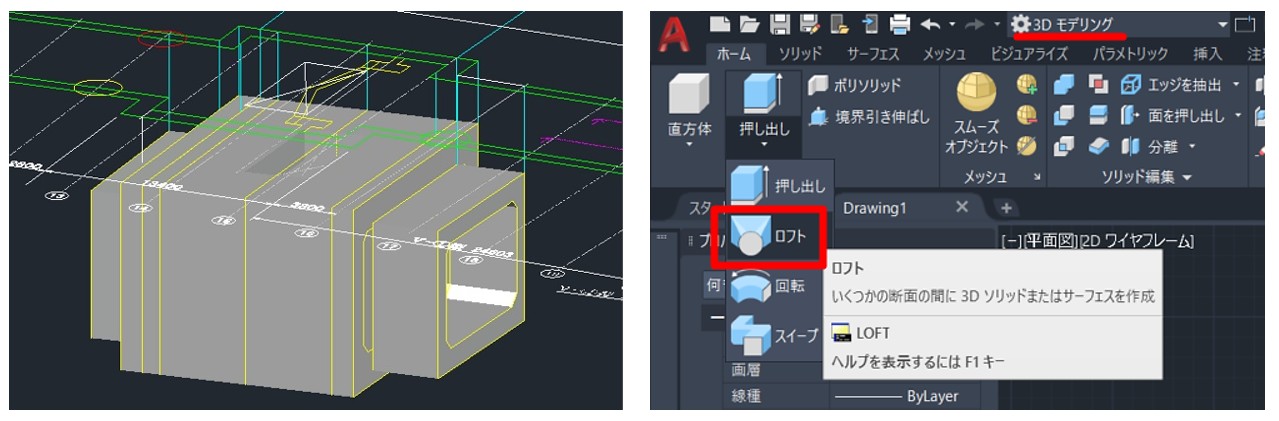
これは地下鉄の躯体モデルです。
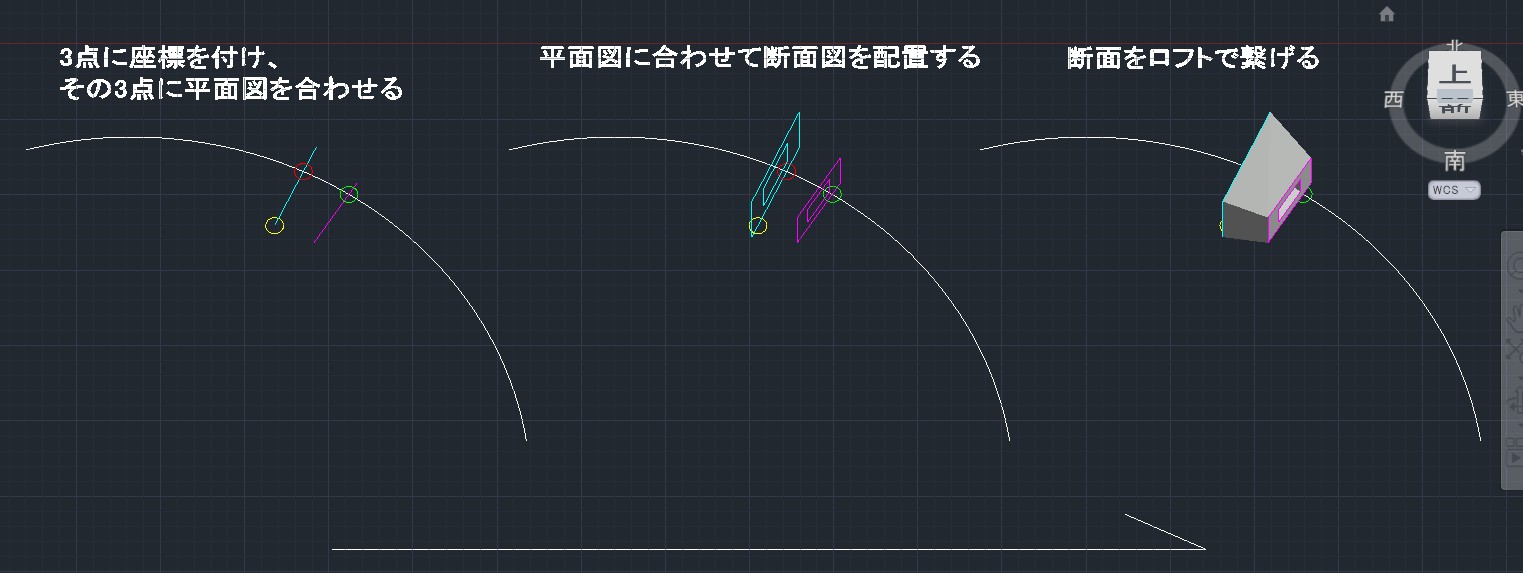
Revitのブレンドと同じで、各断面を配置して「ロフト」で繋げてモデル化しています。
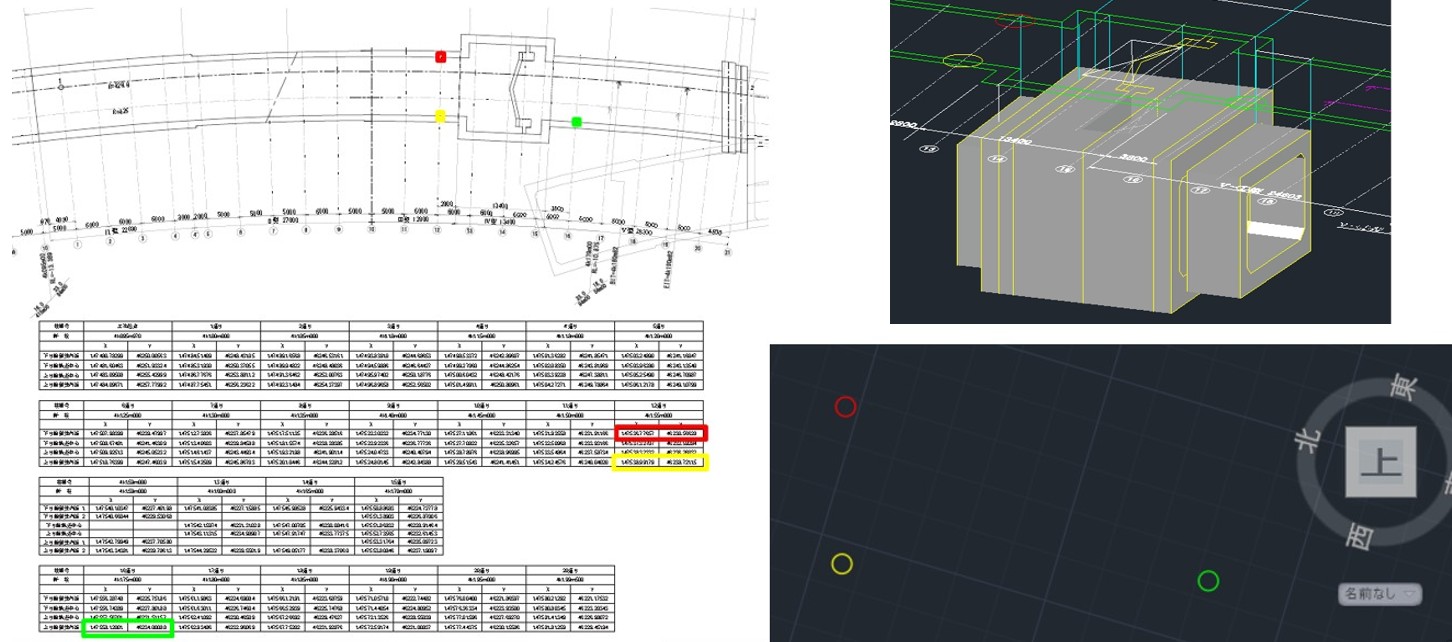
この地下鉄は細かく躯体が曲がって、縦断勾配も付いています。
座標に合わせたモデルを作る為に、まず平面図に座標を付けます。どこでもいいので、3点の座標位置にCAD上で印を付けましょう。
その印に合わせて平面図を移動させれば、座標のついた平面図ができます。この平面図に断面図を配置して、モデルを作成します。
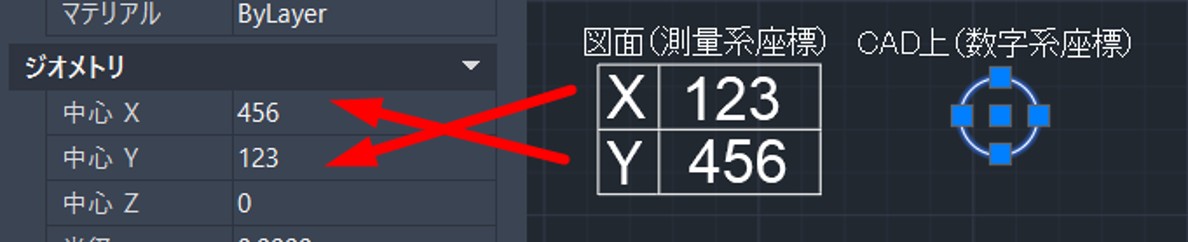
この時、図面は「測量系座標」、CADは「数学系座標」であることに注意してください。
図面のXYを、CADではXY逆にして使います。
このロフトと座標がわかれば、もっと大きく複雑なモデルも作成できます。色々挑戦してみてください。
3.Navisworksでの施工ステップ【中級】
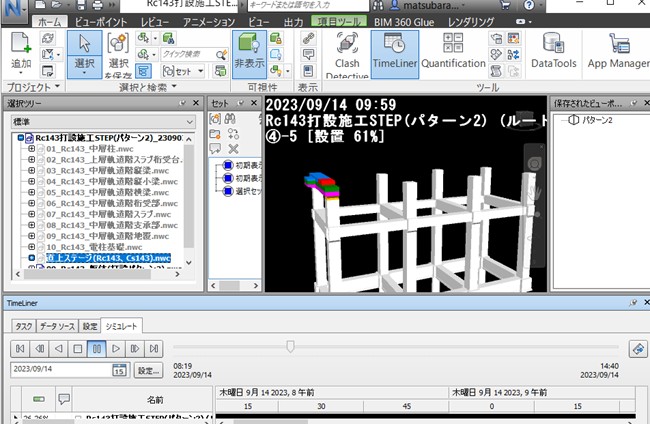
Navisworksは、滑らかでリアル質感のアニメーションは苦手ですが、動画再生中に視点を360度自由に変えられるのが強みです。
操作もシンプルな上、無料版(Navisworks Freedom)もあるので客先にも勧めやすいソフトです。
例えば橋梁を1橋施工する場合、仮設、重機、躯体、周辺地形など、さまざまなモデルの表示/非表示を切り替えて表現します。
複数のモデルを組み合わせて、施工の細かい表現を練習しましょう。
3-1:施工ステップの工程確認
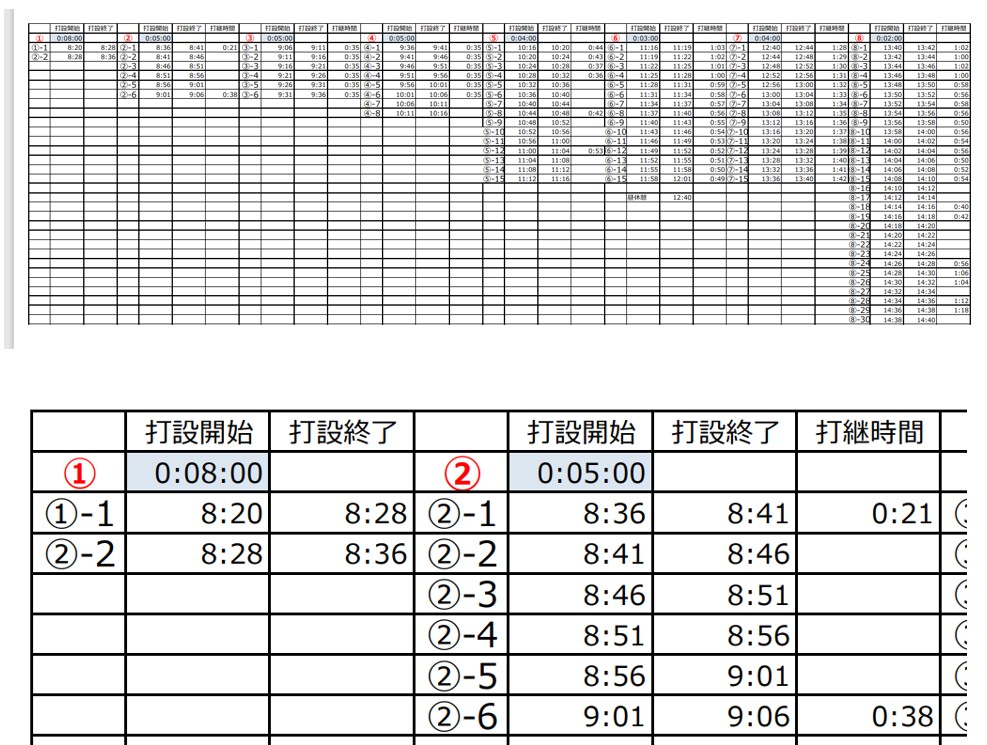
まずは施工ステップの工程を確認します。施工図や工程表から、いつ、どのモデルが必要なのか確認します。
モデル作成と施工ステップで作業を分担する場合、ステップの確認ができたらモデル作成を進めてもらいましょう。
例えばコンクリート打設を順番に表現する場合、打設ごとにモデルを分割する必要があるので、施工の順番も先に確認が必要です。
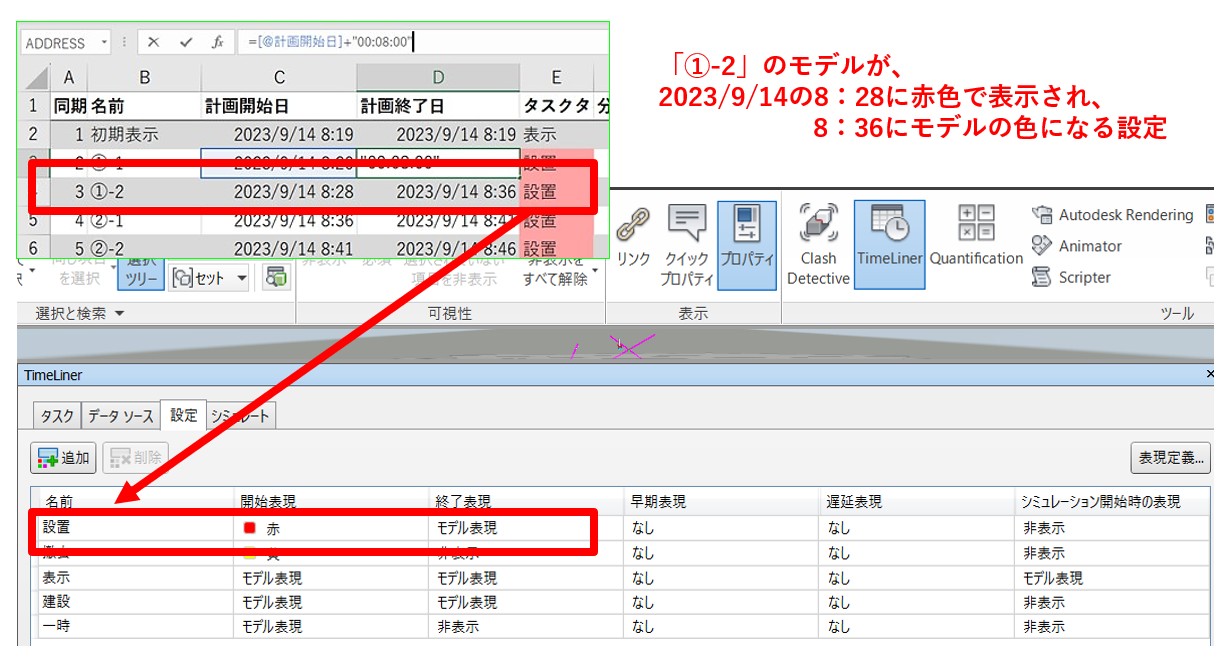
施工の順番と必要なモデルがわかったら、Excelを準備します。
どのモデルを、いつ表示して、いつ非表示にするのかを考えながら設定を付けていきます。
このモデル表示の設定は、NavisworksのTimeLinerの設定が反映されるので、好みの表現を探してみてください。
3-2:施工ステップのモデル設定
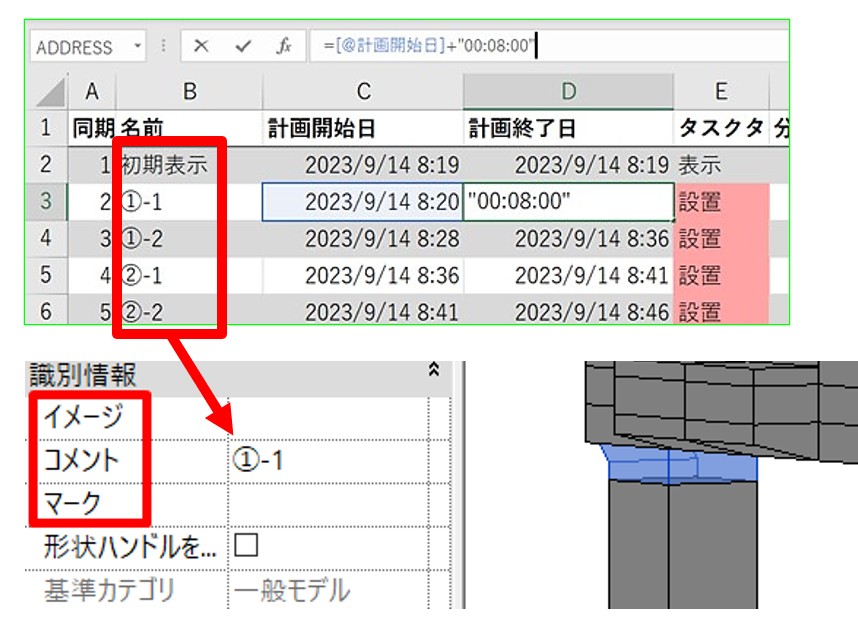
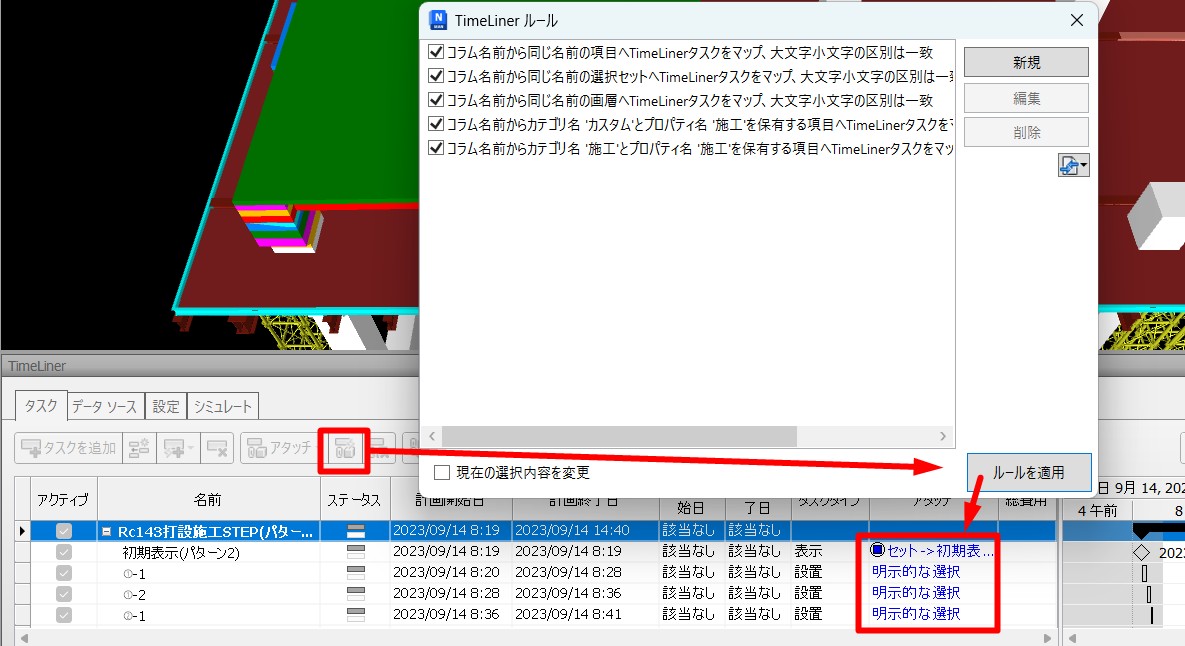
Excelができたら、モデル名をExcelに合わせます。モデルに付けた情報がExcelと同じ名前なら、「ルールを使用して自動アタッチ」が使えます。
Navisworksに読み込んだExcelとモデルをリンクさせ、表示/非表示の設定を付けます。
3-3:施工ステップの調整
最後に正しく表示されるかを確認しましょう。
おかしい所があれば原因を探して修正し、再度確認。それを何回も繰り返して動画を完成させます。
このように施工ステップの動画を作成するには、色々な設定と、繰り返し確認する根気強さ、そしてより良い表現にする為にどう改善すれば良いかを考える職人性が必要になります。
これは人により得意/不得意・好き/嫌いが分かれる作業で、この文章を見ても手順があまりピンとこないと思います。実際に色々触ってみて、自分が一番作りやすい方法を探してみてください。
まとめ
今回はAutodeskソフトでのBIMCIMトレーニングの流れについてご紹介しました。
小~中規模で、比較的単純な形なら今回ご紹介した操作で作成できますので、お持ちの図面からモデルを作成してみてください。
このレベルになると理解度や進み具合に個人差が出てきて、
「早い人は1日でできるが、遅い人は3日かかる」というケースもあります。
ミスによるやり直しを繰り返して、1週間かかった人もいました。
人により作業スピードが違うのはいいのですが、
「3次元で形をイメージするのが難しい」
「モデル作成の細かな手順についていけない」
という人には3D作成は難しいので、別のトレーニングをおすすめします。
モデル作成はできなくても、モデルを使ったパース・動画作成や、点群からの図面作成など色々な業務があるので、自分の得意な作業を活かしていきましょう。